Dùng Litmus trong Home Assistant
Mỗi camera trở thành một thiết bị, và địa điểm (thiết bị đang chạy Litmus) trở thành một thiết bị nhóm các thiết bị camera đó lại.
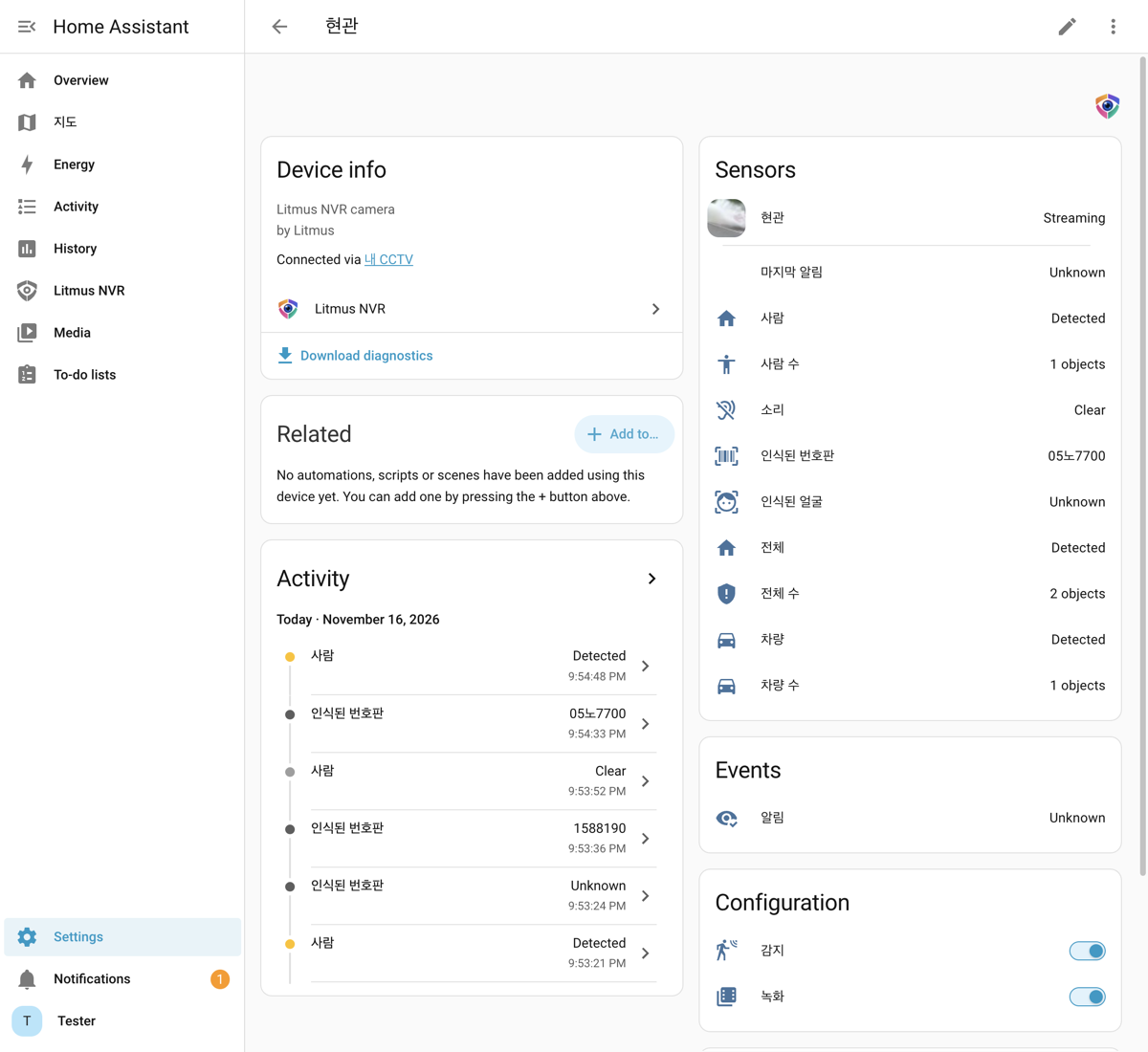
| Mục | Mô tả |
|---|---|
| Camera | Video trực tiếp và ảnh chụp nhanh. Hiển thị là không khả dụng khi địa điểm đã dừng hoặc camera chưa kết nối. |
| Người, Phương tiện, Động vật, Âm thanh, Tất cả | Bật khi phát hiện đối tượng và tắt 30 giây sau lần phát hiện cuối cùng. “Tất cả” bật khi bất kỳ mục phát hiện nào đang bật phát hiện được đối tượng. |
| Số người, Số phương tiện, Số động vật, Tổng số | Số lượng phát hiện được trong hình ảnh hiện tại. “Tổng số” là tổng của các số này. |
| Khuôn mặt nhận diện được, Biển số nhận diện được | Tên của khuôn mặt đã đăng ký được nhận diện gần nhất và biển số gần nhất. Bị xóa sau 60 giây. |
| Cảnh báo | Sự kiện xảy ra mỗi khi một hành động chạy cho camera này. Sự kiện mang tiêu đề, nội dung, địa chỉ hình ảnh của hành động và địa chỉ bản ghi hình (clip) của thời điểm đó, nên bạn có thể dùng sự kiện này để kích hoạt tự động hóa trong Home Assistant. |
| Cảnh báo gần nhất | Hình ảnh của cảnh báo gần nhất. |
| Phát hiện, Ghi hình | Tắt và bật tính năng phát hiện và ghi hình của camera này. Khi tắt, Đã tắt phát hiện hoặc Đã tắt ghi hình xuất hiện cạnh tên camera trong thẻ Trực tiếp của Litmus, và camera được liệt kê trong Cài đặt > Tích hợp, nơi bạn nhấp vào Bật để bật lại. Khi khởi động lại thiết bị, các công tắc này trở về theo cài đặt của địa điểm. |
| Thông báo trên điện thoại | Nằm trên thiết bị địa điểm. Khi tắt, hành động vẫn chạy nhưng thông báo trên điện thoại không được gửi. Đã tắt thông báo trên điện thoại xuất hiện trong Cài đặt > Tích hợp và trên thẻ Hành động, nơi bạn nhấp vào Bật để bật lại. |
| Phần mềm | Nằm trên thiết bị địa điểm. Cho biết đã có phiên bản mới của phần mềm thiết bị hay chưa. Bản cập nhật được cài đặt từ Litmus. |
| Trạng thái | Nằm trên thiết bị địa điểm. Hiển thị một trong các trạng thái “Đang chạy”, “Đang áp dụng cài đặt”, “Đang khởi động”, “Đang dừng”, “Đã dừng” hoặc “Lỗi”. |
| Đã kết nối | Cho biết video từ camera có đang được nhận hay không. |
| Hiệu năng | Mức dùng CPU và bộ nhớ, tốc độ suy luận, tải GPU và thời gian hoạt động (thiết bị địa điểm), cùng FPS camera và FPS phát hiện (thiết bị camera). Mặc định tắt; khi bật, các giá trị được cập nhật 5 giây một lần. |
Nếu bạn vẽ vùng phát hiện trên camera, mỗi vùng sẽ trở thành một thiết bị có cảm biến và số lượng người, phương tiện, động vật và “Tất cả” cho vùng đó.
Mở Litmus
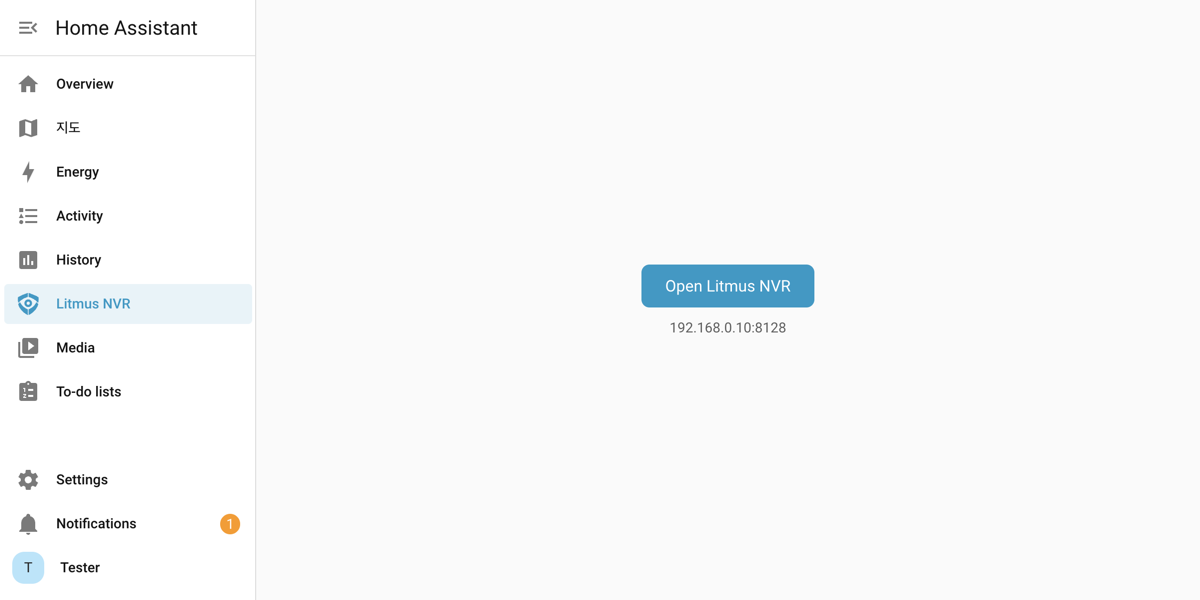
Litmus NVR được thêm vào thanh bên của Home Assistant. Nhấp vào mục này, rồi nhấp vào Mở Litmus NVR để mở màn hình cục bộ của Litmus trong thẻ mới. Nếu Litmus chạy dưới dạng add-on Home Assistant, màn hình sẽ mở ngay trong Home Assistant.
Xem bản ghi hình
Trong Phương tiện của Home Assistant, chọn Litmus NVR và địa điểm để xem các thư mục người, khuôn mặt, phương tiện, động vật và một thư mục cho từng camera. Thư mục theo loại chỉ hiển thị cho những gì địa điểm này nhận diện và cho các loại đã tắt nhưng vẫn còn bản ghi gần đây. Nhấp vào một bản ghi hình trong thư mục để phát. Các thư mục người, khuôn mặt, phương tiện và động vật hiển thị 7 ngày gần nhất theo ngày. Xem bản ghi hình cũ hơn trong Litmus.
Nói từ Home Assistant
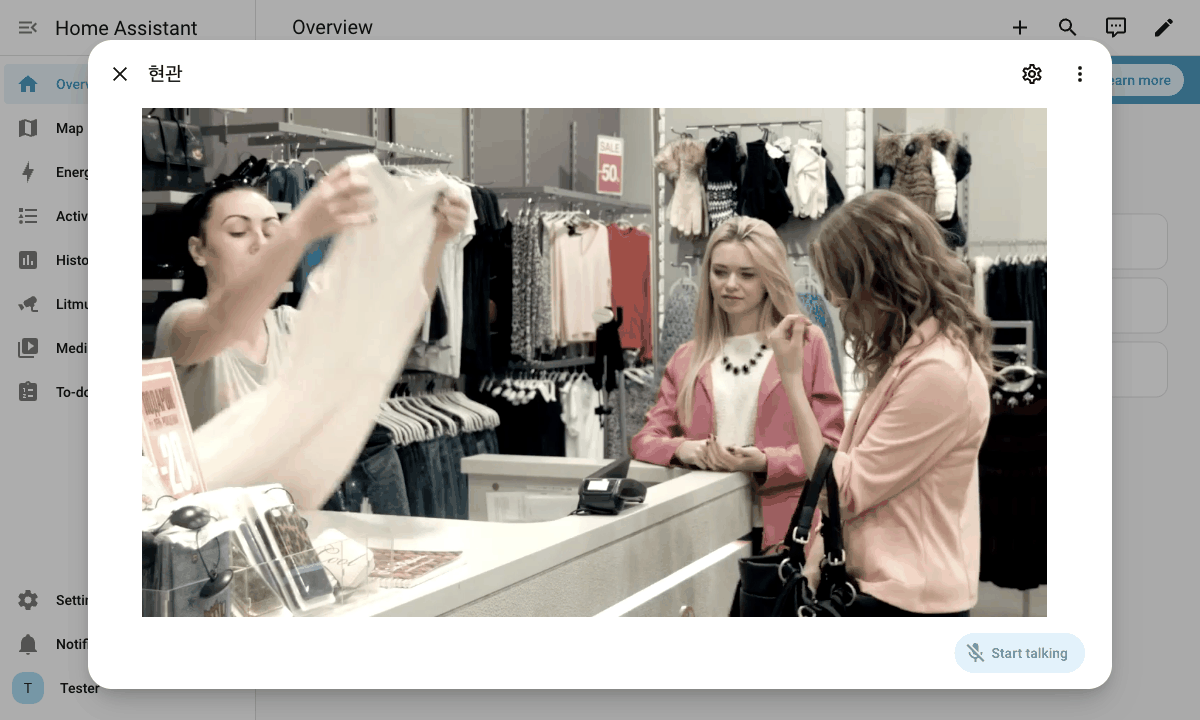
Với camera hỗ trợ nói, Home Assistant 2026.11 trở lên hiển thị nút nói trong cửa sổ camera. Đây là tính năng thử nghiệm của Home Assistant, nên bạn cần bật tính năng này trước.
- Trong Home Assistant, vào Cài đặt > Hệ thống > Phòng thí nghiệm và nhấp vào Kích hoạt cho Two-way audio.
- Nhấp vào camera để mở cửa sổ camera, rồi nhấp vào Bắt đầu trò chuyện ở góc dưới bên phải.Trình duyệt chỉ dùng micrô khi Home Assistant được mở qua https.
Nhận cảnh báo trên điện thoại
Tạo một tự động hóa từ bản thiết kế đi kèm tích hợp để gửi cảnh báo của Litmus đến ứng dụng Home Assistant trên điện thoại. Thông báo hiển thị tiêu đề và nội dung của hành động cùng hình ảnh của thời điểm đó. Chạm vào thông báo để phát bản ghi hình của sự kiện đó.
- Ứng dụng Home Assistant phải được cài trên điện thoại và đã đăng nhập vào Home Assistant này.
- Trong Home Assistant, vào Cài đặt > Tự động hóa và cảnh > Bản thiết kế và nhấp vào Nhập bản thiết kế.
- Trong Địa chỉ bản thiết kế, nhập https://github.com/grablo/litmus-hass-integration/blob/main/blueprints/automation/litmus_nvr/notify.yaml, nhấp vào Xem trước, rồi nhấp vào Nhập bản thiết kế.
- Trong danh sách bản thiết kế, nhấp vào Litmus NVR alert notification.
- Điền các trường bên dưới và nhấp vào Lưu.Tạo một tự động hóa cho mỗi camera.
| Trường | Giá trị |
|---|---|
| Alert | Sự kiện cảnh báo của camera bạn muốn nhận thông báo (ví dụ: Cửa trước Cảnh báo). |
| Phone | Điện thoại nhận thông báo. |
| Alert kinds | Các loại cảnh báo muốn nhận. Để trống để nhận tất cả cảnh báo. |
| Home Assistant address | Địa chỉ bạn dùng để mở Home Assistant trên điện thoại (ví dụ: https://example.ui.nabu.casa). Khi có địa chỉ, chạm vào thông báo sẽ phát bản ghi hình. Nếu không có, ứng dụng Home Assistant sẽ mở ra. |
- Nếu chạm vào thông báo khi sự kiện vẫn đang diễn ra, phần đã ghi đến lúc đó sẽ được phát. Sau khi sự kiện kết thúc, toàn bộ sự kiện sẽ được phát.
- Để xem bản ghi hình khi ở ngoài nhà, hãy nhập địa chỉ có thể truy cập từ bên ngoài (Home Assistant Cloud hoặc địa chỉ bạn tự thiết lập). Địa chỉ trong nhà (ví dụ: http://192.168.0.5:8123) chỉ mở được trong cùng mạng.
- Hình ảnh và bản ghi hình mở được mà không cần đăng nhập Home Assistant. Chúng mở được trong 7 ngày sau cảnh báo và với 200 cảnh báo gần nhất. Sau khi thiết bị khởi động lại, hình ảnh và bản ghi hình của các cảnh báo trước đó sẽ không mở được nữa.
- Không có bản ghi hình để phát với camera đã tắt ghi hình hoặc khi không có bản ghi hình cho thời điểm đó.