Thêm camera vào Nhà Apple
Mỗi camera được thêm vào ứng dụng Nhà dưới dạng một camera riêng.
Trước khi bắt đầu
- iPhone hoặc iPad phải ở cùng mạng với thiết bị.
- Để xem hoặc nhận thông báo khi ở ngoài nhà, bạn cần một trung tâm nhà (Apple TV hoặc HomePod). Đây là yêu cầu của Nhà Apple.
- Thiết bị được cài đặt bằng Docker phải dùng chế độ mạng host. Tệp docker-compose.yml được cung cấp đã dùng chế độ mạng host.
- Trong Cài đặt > Tích hợp, bật công tắc Nhà Apple. Lần đầu bật ở địa điểm có hành động, cửa sổ Khởi động lại thiết bị sẽ xuất hiện. Nhấp vào Áp dụng.Trong lần đầu tiên, thành phần cần thiết sẽ được tải xuống và tiến trình hiển thị dưới dạng Đang tải xuống. Trên Windows, hãy cho phép truy cập nếu cửa sổ tường lửa xuất hiện.
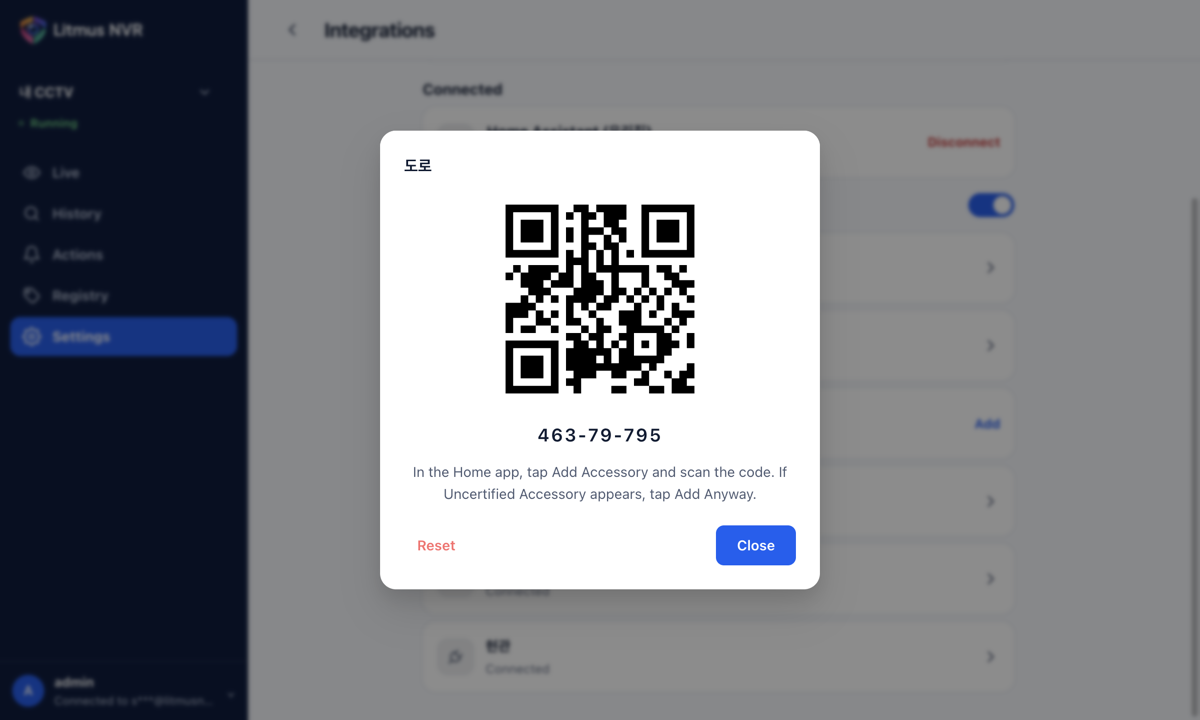
- Trong danh sách Nhà Apple, nhấp vào camera cần thêm. Một cửa sổ hiển thị mã QR và mã thiết lập của camera đó.Mỗi lần chỉ hiển thị mã QR của một camera, nên ứng dụng Nhà không thể thêm nhầm camera.
- Trong ứng dụng Nhà trên iPhone hoặc iPad, chạm vào Thêm phụ kiện và quét mã QR trong cửa sổ.
- Nếu xuất hiện “Phụ kiện chưa được chứng nhận”, hãy chạm vào Vẫn thêm và làm theo hướng dẫn của ứng dụng Nhà.
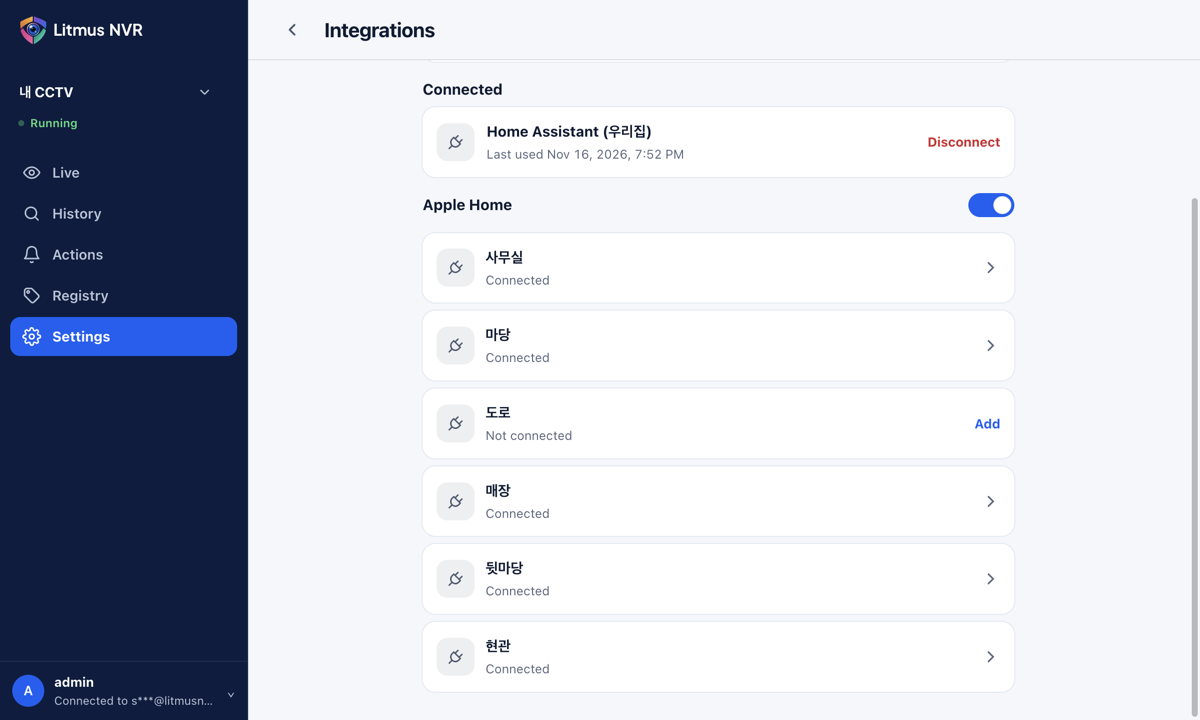
Camera đã thêm hiển thị Đã kết nối. Trong ứng dụng Nhà, bạn có video trực tiếp, âm thanh, cảm biến chuyển động, cùng cảm biến người, phương tiện và động vật. Với camera hỗ trợ nói, bạn cũng có thể nói từ ứng dụng Nhà.
- Đổi tên camera trong Litmus vẫn giữ kết nối của camera đó trong ứng dụng Nhà.
- Khi bạn xóa camera trong Litmus, camera vẫn ở lại trong ứng dụng Nhà với trạng thái Không phản hồi. Hãy xóa camera trong ứng dụng Nhà.
- Thêm camera mới vào ứng dụng Nhà riêng bằng mã QR của camera đó.
- Bạn không cần thêm lại camera sau khi khởi động lại thiết bị hoặc tắt rồi bật lại công tắc Nhà Apple.
Trạng thái camera
| Chưa kết nối | Camera chưa được thêm vào ứng dụng Nhà. Nhấp vào camera để hiển thị mã QR và mã thiết lập. |
| Đã kết nối | Camera đã được thêm vào ứng dụng Nhà. |
| Không đọc được dữ liệu ghép nối | Dữ liệu ghép nối của camera bị hỏng. Tạo mã mới bằng Đặt lại rồi thêm lại camera. |
| Không thể khởi động Nhà Apple. Hãy thử lại. | Tắt công tắc rồi bật lại. |