控制 PTZ 摄像机
在放大视图中对 PTZ 摄像机进行平移、倾斜和变焦,并将其移动到摄像机上保存的位置(预置点)。
开始之前
- 摄像机必须以 ONVIF 方式添加。在添加摄像机中,添加列表中显示为 ONVIF 的摄像机(请参阅添加摄像机)。通过 RTSP 地址添加的摄像机无法控制。
- 摄像机必须支持 ONVIF PTZ。PTZ 图标只会显示在支持 PTZ 的摄像机的放大视图中。需要设备软件 2.6.0 或更高版本。
- 在实时中,以放大视图打开摄像机画面格。
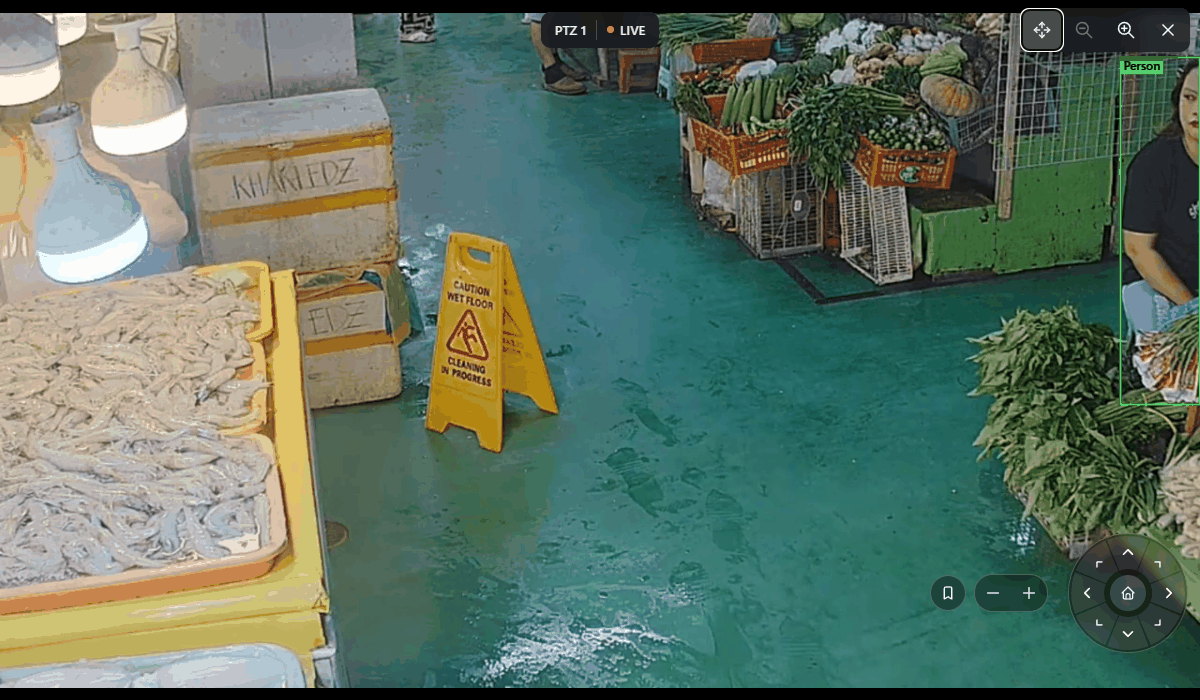
- 点击右上角的 PTZ 图标(交叉箭头)。画面右下角会出现方向控制盘。
- 按住控制盘上的一个方向。按住时摄像机会移动,松开后停止。按住时滑向另一个方向即可改变方向。也可以使用四个斜向方向。
- 按住控制盘左侧的减号或加号图标即可缩小或放大。
- 点击控制盘中央的主页图标,摄像机会移动到起始位置。仅当摄像机支持起始位置时显示。
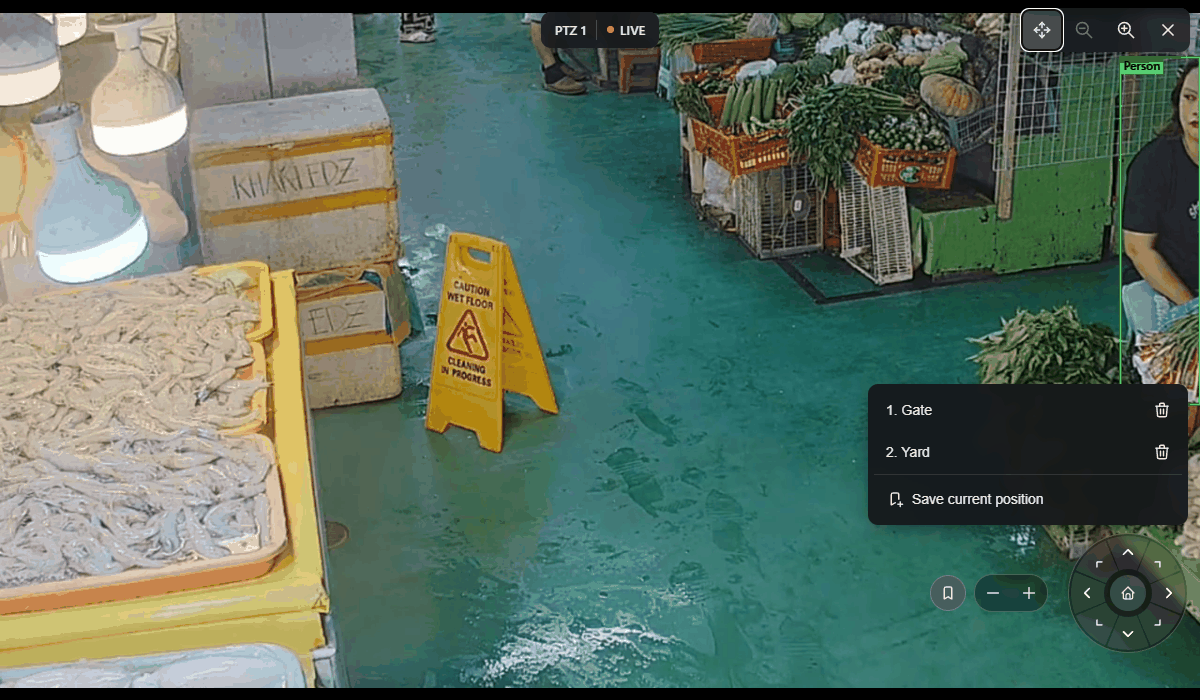
预置点
- 点击控制盘左侧的书签图标。将打开摄像机上保存的预置点列表。仅当摄像机支持预置点时显示。
- 点击预置点名称,摄像机会移动到该位置。
- 要将当前位置保存为新的预置点,请点击保存当前位置,输入名称,然后点击保存。
- 要删除预置点,请点击其名称右侧的垃圾桶图标,然后点击删除。
- 也可以使用键盘:方向键移动摄像机,
+和-用于放大和缩小,数字键 1 到 9 转到对应编号的预置点。 - 为避免移动的画面导致误检测,摄像机移动期间以及停止后的短时间内会暂停检测。
- 离开窗口、切换到其他标签页或连接断开时,摄像机会停止移动。
- 只有当地点所有者为分享对象允许对讲和移动摄像机时,对方才能控制摄像机,且无法保存或删除预置点(请参阅分享地点)。
控制 PTZ 摄像机时的消息
| 消息 | 解决方法 |
|---|---|
| 无法移动摄像机,请重试。 | 检查摄像机的连接状态,然后重试。 |
| 已存在同名预置点。 | 请输入其他名称。仅大小写不同或仅首尾空格不同的名称视为同一名称。 |
| 摄像机无法再保存更多预置点。 | 删除一个不用的预置点,然后再保存。 |
| 摄像机不接受此名称,请输入其他名称。 | 输入更短的名称,或使用其他字符。 |