通过摄像机对讲
将您的声音发送到带扬声器的摄像机。仅在对讲开启期间使用麦克风。
开始之前
- 摄像机必须支持对讲(ONVIF 双向音频)。麦克风图标只会显示在支持对讲的摄像机画面格上。需要设备软件 2.4.0 或更高版本。
- 浏览器只允许在 https 地址下,或在与设备同一台电脑上打开的界面中使用麦克风。可以在远程访问界面中对讲,但不能在同一网络中另一台电脑上通过 http 地址打开的本地界面中对讲。
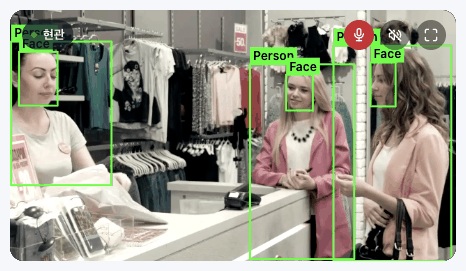
- 在实时中,点击摄像机画面格右上角的麦克风图标(扬声器图标左侧)。如果浏览器首次请求使用麦克风的权限,请允许。
- 图标变红后开始讲话。您的声音会从摄像机扬声器中播出。
- 再次点击麦克风图标即可停止。
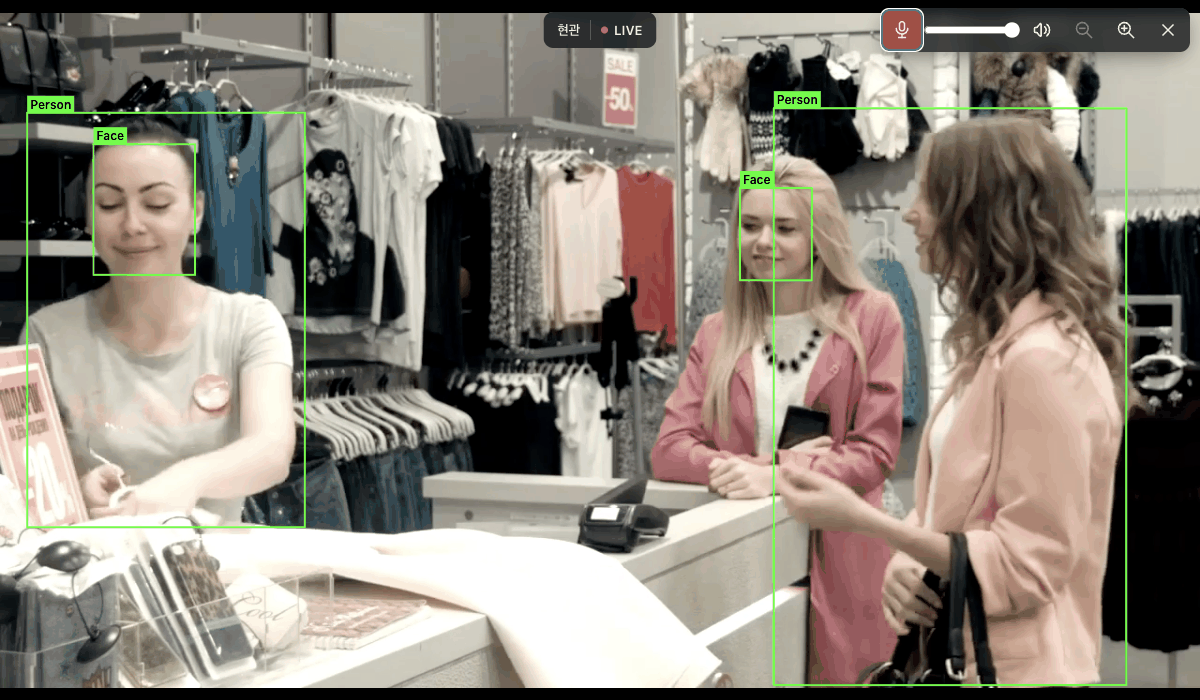
在放大视图中,使用右上角的同一图标。
- 一次只能通过一台摄像机对讲。为另一台摄像机开启对讲后,上一台会关闭。
- 切换到其他标签页或连接断开时,对讲会停止。
- 开启对讲后,连接到摄像机大约需要 1 秒。
- 在放大视图中,点击麦克风图标右侧的箭头图标可选择麦克风。初始选择的是默认麦克风;开启一次对讲并允许访问麦克风后,其他麦克风会按名称列出。所选麦克风会保存在此浏览器中,如果该麦克风未连接,则使用默认麦克风。
- 也可以在 Home Assistant 和 Apple 家庭 中对讲(请参阅在 Home Assistant 中使用 Litmus)。
对讲时的消息
| 消息 | 解决方法 |
|---|---|
| 其他用户正在通过此摄像头对讲。 | 一台摄像机同一时间只能有一个人对讲。请等对方结束后重试。 |
| 麦克风仅可在 https 地址下使用。 | 打开远程访问界面,或在与设备同一台电脑上打开 Litmus。 |
| 无法使用麦克风。请检查浏览器的麦克风权限。 | 在浏览器地址栏的网站设置中允许使用麦克风。确认电脑已连接麦克风。 |
| 摄像头结束了对讲。请重试。 | 摄像机结束了对讲。请再次点击麦克风图标。 |
| 无法通过摄像头对讲。请重试。 | 检查摄像机的连接状态,然后重试。 |
支持对讲的摄像机
支持通过 ONVIF 双向音频接收 G.711 音频的摄像机。只接受 AAC 音频的摄像机,以及只能通过厂商专有方式对讲的摄像机不受支持,其画面格上也不会显示麦克风图标。