在 Home Assistant 中使用 Litmus
每台摄像机成为一个设备,地点(运行 Litmus 的设备)则成为包含这些摄像机设备的设备。
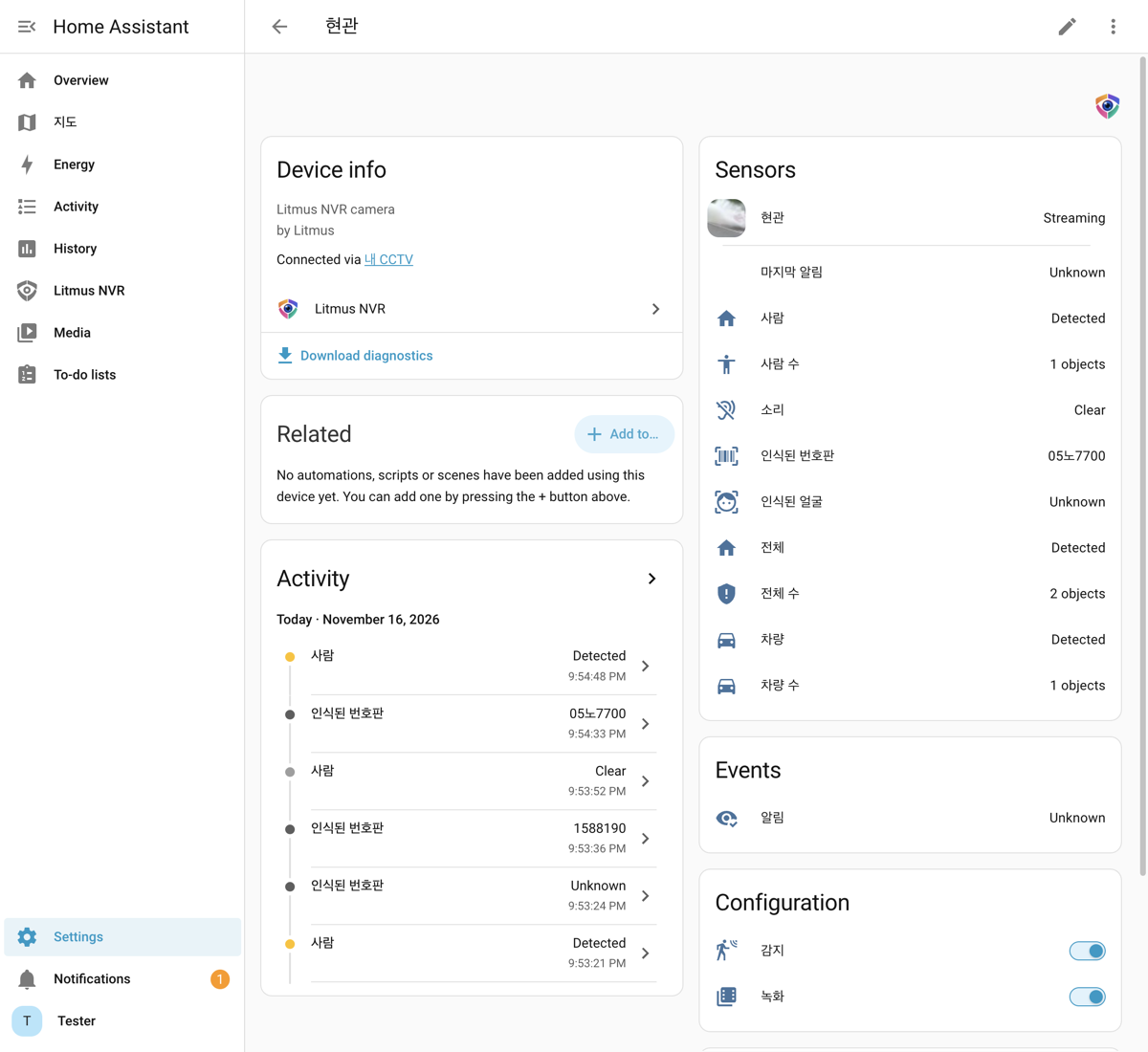
| 项目 | 说明 |
|---|---|
| 摄像机 | 实时画面和快照。地点已停止或摄像机未连接时显示为不可用。 |
| 人、车辆、动物、声音、全部 | 检测到目标时开启,最后一次检测 30 秒后关闭。只要检测到任一已开启的检测对象,“全部”就会开启。 |
| 人数、车辆数、动物数、总数 | 当前画面中检测到的数量。“总数”为它们的总和。 |
| 识别到的人脸、识别到的车牌 | 最后识别到的已录入人脸的名称和最后识别到的车牌。60 秒后清除。 |
| 告警 | 每次为此摄像机执行动作时触发的事件。事件包含动作的标题、消息、图片地址以及当时录像(片段)的地址,可用于触发 Home Assistant 自动化。 |
| 最近告警 | 最近一次告警的图片。 |
| 检测、录像 | 关闭或开启此摄像机的检测和录像。关闭后,Litmus“实时”中的摄像机名称旁会显示检测已关闭或录像已关闭,该摄像机也会列在设置 > 集成中,点击打开即可重新开启。重启设备后会恢复为地点设置。 |
| 手机通知 | 位于地点设备上。关闭后,动作仍会执行,但不发送手机通知。手机通知已关闭会显示在设置 > 集成和动作标签页中,点击打开即可重新开启。 |
| 软件 | 位于地点设备上。显示是否有新版本的设备软件。更新需在 Litmus 中安装。 |
| 状态 | 位于地点设备上。显示“运行中”“正在应用设置”“正在启动”“正在停止”“已停止”“错误”之一。 |
| 已连接 | 显示是否正在收到摄像机的画面。 |
| 性能 | CPU 和内存使用率、推理速度、GPU 负载、运行时间(地点设备),以及摄像头 fps 和检测 fps(摄像机设备)。默认关闭;开启后每 5 秒更新一次。 |
在摄像机上绘制检测区域后,每个区域都会成为一个设备,显示该区域的人、车辆、动物、全部传感器及数量。
打开 Litmus
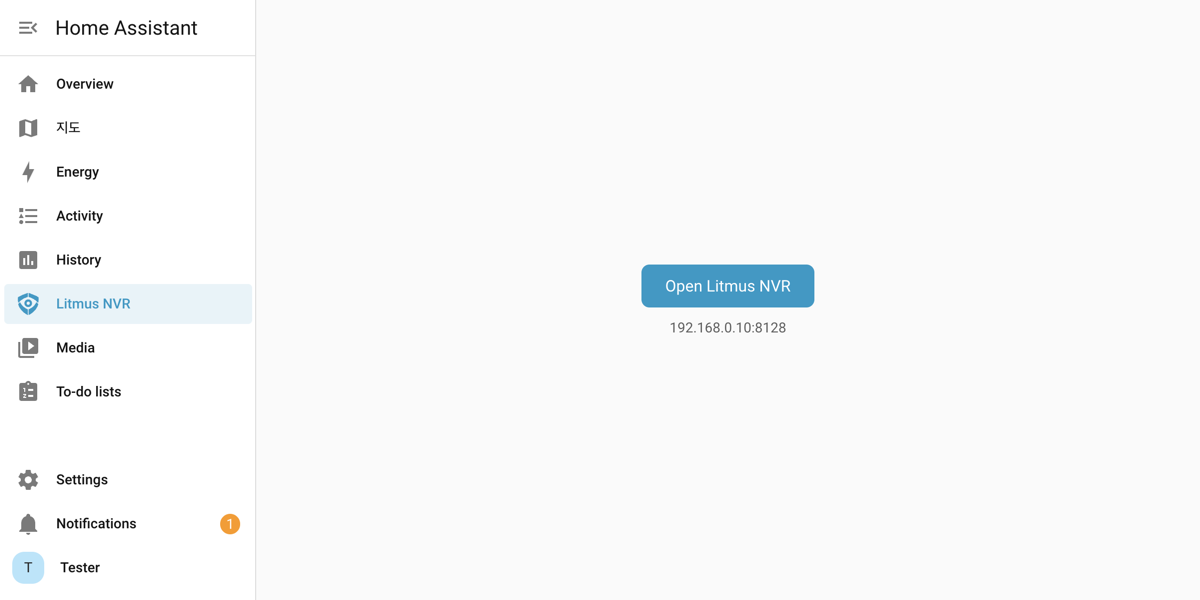
Litmus NVR 会添加到 Home Assistant 的侧边栏。点击它,然后点击打开 Litmus NVR,即可在新标签页中打开 Litmus 本地界面。如果 Litmus 以 Home Assistant 加载项形式运行,则会直接在 Home Assistant 中打开。
查看录像
在 Home Assistant 的媒体中选择 Litmus NVR 和地点,会显示人、人脸、车辆和动物文件夹,以及每台摄像机的文件夹。类别文件夹只显示此地点识别的对象,以及虽已关闭但仍有近期记录的对象。点击文件夹中的录像即可播放。人、人脸、车辆和动物文件夹按日期显示最近 7 天的录像。更早的录像请在 Litmus 中查看。
在 Home Assistant 中对讲
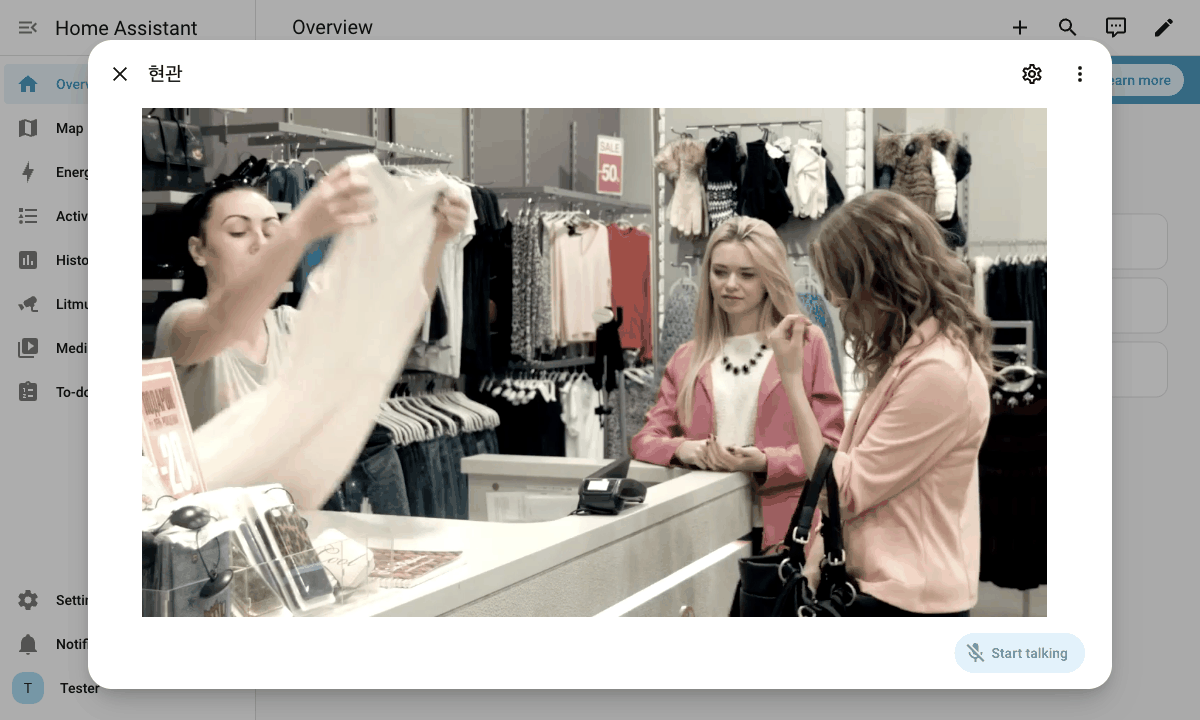
对于支持对讲的摄像机,Home Assistant 2026.11 或更高版本会在摄像机窗口中显示对讲按钮。这是 Home Assistant 的实验性功能,需要先开启。
- 在 Home Assistant 中,前往设置 > 系统 > 实验室,点击 Two-way audio 的启用。
- 点击摄像机打开其窗口,然后点击右下角的开始说话。只有通过 https 打开 Home Assistant 时,浏览器才会使用麦克风。
在手机上接收告警
使用集成附带的蓝图创建自动化,即可将 Litmus 告警发送到 Home Assistant 手机 App。通知会显示动作的标题和消息,以及当时的图片。点击通知即可播放该事件的录像。
- 手机上必须安装 Home Assistant App,并已登录此 Home Assistant。
- 在 Home Assistant 中,前往设置 > 自动化与场景 > 蓝图,然后点击导入蓝图。
- 在蓝图网址中输入 https://github.com/grablo/litmus-hass-integration/blob/main/blueprints/automation/litmus_nvr/notify.yaml,点击预览,然后点击导入蓝图。
- 在蓝图列表中,点击Litmus NVR alert notification。
- 填写下列字段,然后点击保存。每台摄像机分别创建一个自动化。
| 字段 | 值 |
|---|---|
| Alert | 要接收通知的摄像机的告警事件(例如“前门 告警”)。 |
| Phone | 接收通知的手机。 |
| Alert kinds | 要接收的告警类型。留空则接收所有告警。 |
| Home Assistant address | 在手机上打开 Home Assistant 时使用的地址(例如 https://example.ui.nabu.casa)。填写地址后,点击通知会播放录像;未填写时,会打开 Home Assistant App。 |
- 事件仍在进行时点击通知,会播放截至当时已录制的内容。事件结束后,会播放整个事件。
- 如需在外出时观看录像,请输入可从外部访问的地址(Home Assistant Cloud 或你自行设置的地址)。家中地址(例如 http://192.168.0.5:8123)只能在同一网络中打开。
- 图片和录像无需登录 Home Assistant 即可打开。可在告警后 7 天内打开,且仅限最近 200 条告警。设备重启后,之前告警的图片和录像将无法再打开。
- 已关闭录像的摄像机,或该时间没有录像时,不会播放录像。