将摄像机添加到 Apple 家庭
每台摄像机都会作为单独的摄像机添加到“家庭”App 中。
开始之前
- iPhone 或 iPad 必须与设备位于同一网络中。
- 如需在外出时观看画面或接收通知,需要家居中枢(Apple TV 或 HomePod)。这是 Apple 家庭 的要求。
- 使用 Docker 安装的设备必须使用 host 网络模式。提供的 docker-compose.yml 已使用 host 网络模式。
- 在设置 > 集成中开启 Apple 家庭开关。在有动作的地点首次开启时,会出现重启设备窗口。点击应用。首次开启时会下载所需组件,进度显示为正在下载。在 Windows 上,如果出现防火墙窗口,请允许访问。
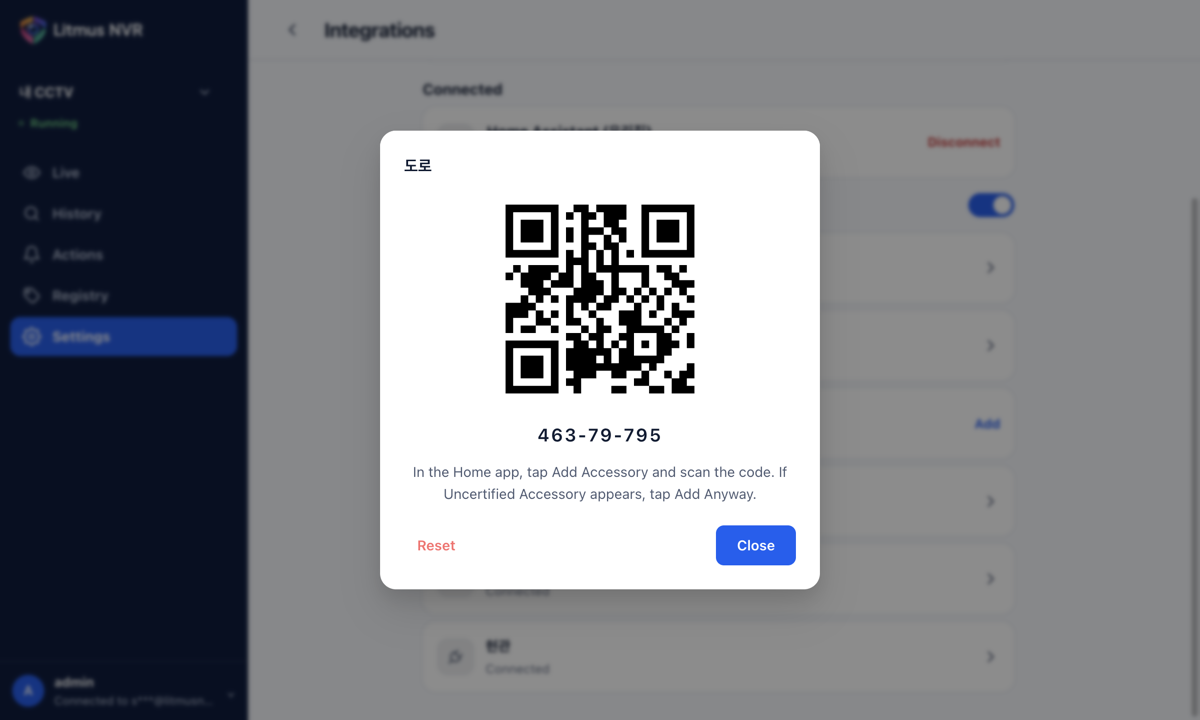
- 在 Apple 家庭 列表中点击要添加的摄像机。窗口中会显示该摄像机的二维码和设置代码。每次只显示一台摄像机的二维码,因此“家庭”App 不会添加错摄像机。
- 在 iPhone 或 iPad 的“家庭”App 中,点击“添加配件”并扫描窗口中的二维码。
- 如果出现“未认证配件”,请点击“仍然添加”,然后按照“家庭”App 的提示操作。
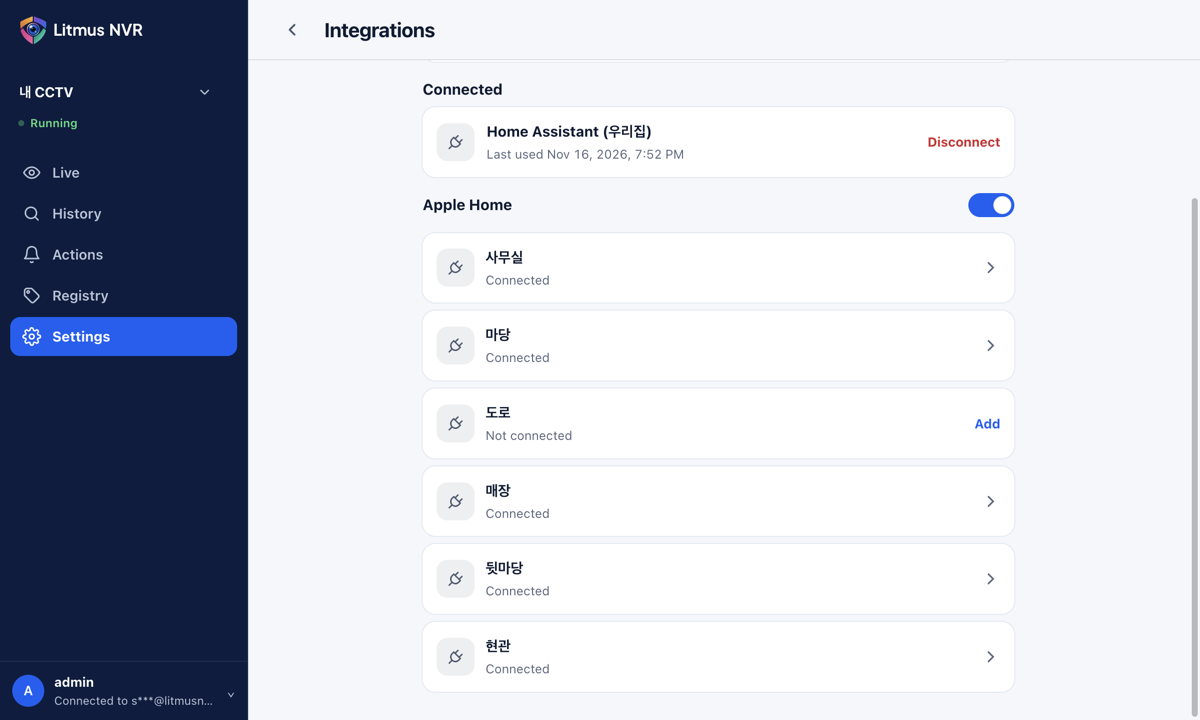
已添加的摄像机会显示已连接。在“家庭”App 中可以使用实时画面、声音、运动传感器,以及人、车辆和动物传感器。对于支持对讲的摄像机,也可以在“家庭”App 中对讲。
- 在 Litmus 中重命名摄像机后,它在“家庭”App 中的连接会保留。
- 在 Litmus 中删除摄像机后,它会以未响应状态保留在“家庭”App 中。请在“家庭”App 中将其移除。
- 新摄像机需使用其自己的二维码单独添加到“家庭”App。
- 重启设备或关闭再开启 Apple 家庭 开关后,无需重新添加摄像机。
摄像机状态
| 未连接 | 摄像机尚未添加到“家庭”App 中。点击摄像机即可显示其二维码和设置代码。 |
| 已连接 | 摄像机已添加到“家庭”App 中。 |
| 无法读取配对数据 | 摄像机的配对数据已损坏。使用重置创建新代码,然后重新添加摄像机。 |
| 无法启动 Apple 家庭,请重试。 | 关闭开关后再重新开启。 |