PTZ-Kamera steuern
Schwenke, neige und zoome eine PTZ-Kamera in der vergrößerten Ansicht, und fahre auf der Kamera gespeicherte Positionen (Voreinstellungen) an.
Bevor du beginnst
- Die Kamera muss als ONVIF-Kamera hinzugefügt sein. Füge unter Kamera hinzufügen die Kamera hinzu, die in der Liste als ONVIF angezeigt wird (siehe Kamera hinzufügen). Mit einer RTSP-Adresse hinzugefügte Kameras lassen sich nicht steuern.
- Die Kamera muss ONVIF PTZ unterstützen. Das PTZ-Symbol erscheint nur in der vergrößerten Ansicht von Kameras, die es unterstützen. Verfügbar ab Gerätesoftware 2.6.0.
- Öffne im Tab Live die Kamerakachel in der vergrößerten Ansicht.
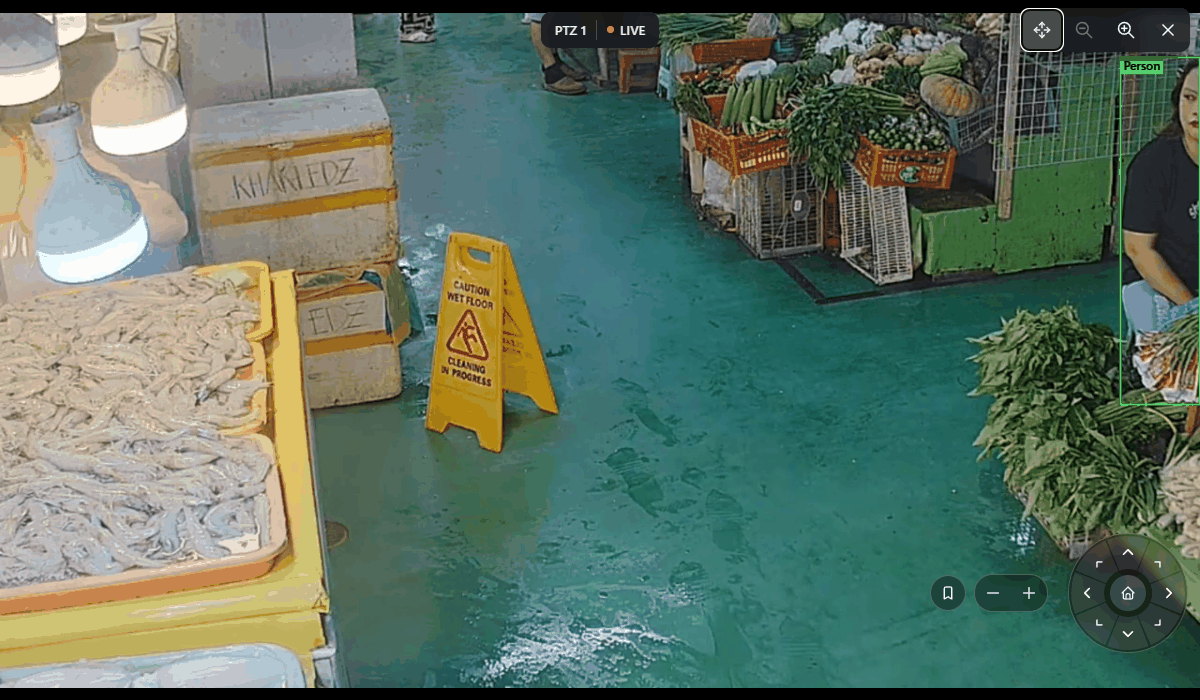
- Klicke oben rechts auf das PTZ-Symbol (gekreuzte Pfeile).Unten rechts im Video erscheint ein Steuerkreuz.
- Halte eine Richtung auf dem Steuerkreuz gedrückt. Die Kamera bewegt sich, solange du gedrückt hältst, und stoppt, sobald du loslässt.Um die Richtung zu wechseln, gleite ohne loszulassen in eine andere Richtung. Auch die vier Diagonalen sind verfügbar.
- Halte das Minus- oder Plussymbol links neben dem Steuerkreuz gedrückt, um heraus- oder hineinzuzoomen.
- Klicke auf das Haussymbol in der Mitte des Steuerkreuzes, um die Kamera in ihre Ausgangsposition zu fahren.Wird nur angezeigt, wenn die Kamera eine Ausgangsposition unterstützt.
Voreinstellungen
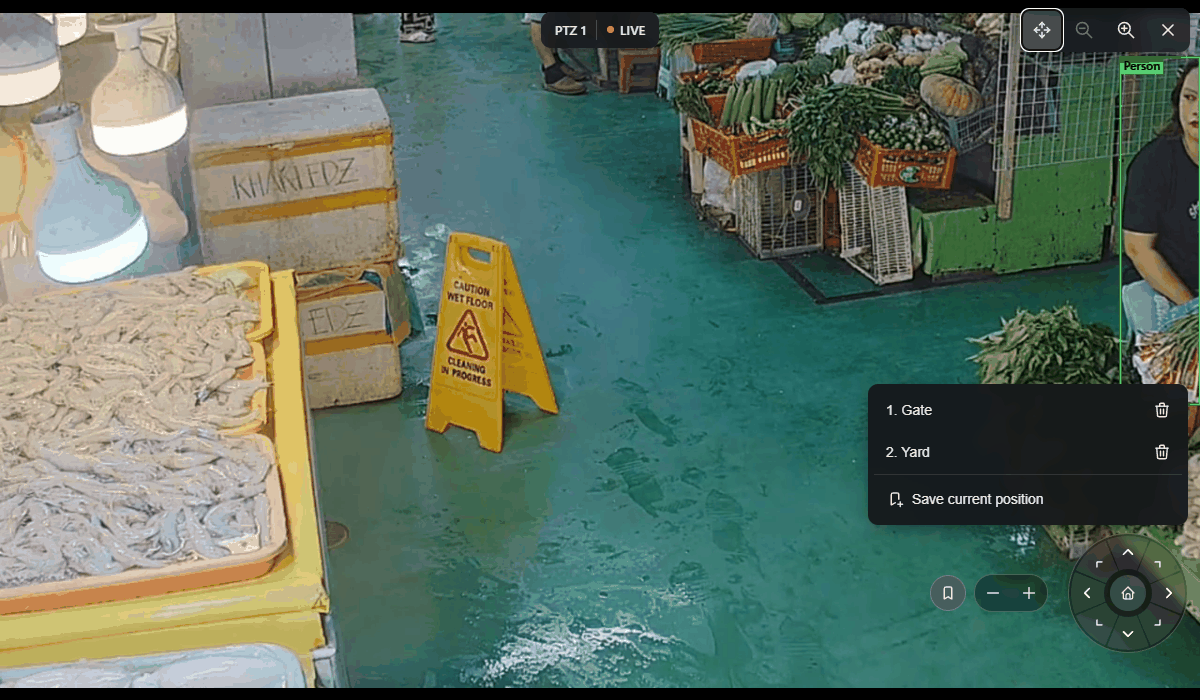
- Klicke auf das Lesezeichensymbol links neben dem Steuerkreuz.Die Liste der auf der Kamera gespeicherten Voreinstellungen öffnet sich. Wird nur angezeigt, wenn die Kamera Voreinstellungen unterstützt.
- Klicke auf den Namen einer Voreinstellung, um die Kamera an diese Position zu fahren.
- Um die aktuelle Position als neue Voreinstellung zu speichern, klicke auf Aktuelle Position speichern, gib einen Namen ein und klicke auf Speichern.
- Um eine Voreinstellung zu löschen, klicke auf das Papierkorbsymbol rechts neben ihrem Namen und dann auf Löschen.
- Du kannst auch die Tastatur verwenden: Die Pfeiltasten bewegen die Kamera,
+und-zoomen hinein und heraus, und die Zifferntasten 1 bis 9 fahren die entsprechende Voreinstellung an. - Während sich die Kamera bewegt und kurz nachdem sie anhält, wird die Erkennung pausiert, um Fehlerkennungen durch das bewegte Bild zu vermeiden.
- Die Kamera stoppt, wenn du das Fenster verlässt, zu einem anderen Tab wechselst oder die Verbindung abbricht.
- Personen, mit denen ein Standort geteilt wird, können die Kamera nur steuern, wenn der Eigentümer für sie Sprechen und Kamera bewegen einschaltet, und sie können keine Voreinstellungen speichern oder löschen (siehe Standort teilen).
Meldungen beim Steuern einer PTZ-Kamera
| Meldung | Was zu tun ist |
|---|---|
| Die Kamera konnte nicht bewegt werden. Versuche es noch einmal. | Prüfe die Verbindung der Kamera und versuche es noch einmal. |
| Es gibt bereits eine Voreinstellung mit diesem Namen. | Gib einen anderen Namen ein. Namen, die sich nur in der Groß- und Kleinschreibung oder durch Leerzeichen am Anfang oder Ende unterscheiden, gelten als gleich. |
| Die Kamera kann keine weiteren Voreinstellungen speichern. | Lösche eine Voreinstellung, die du nicht verwendest, und speichere dann. |
| Die Kamera akzeptiert diesen Namen nicht. Gib einen anderen Namen ein. | Gib einen kürzeren Namen ein oder verwende andere Zeichen. |