Commande d’une caméra PTZ
Orientez, inclinez et zoomez une caméra PTZ depuis la vue agrandie, et déplacez-la vers des positions enregistrées sur la caméra (préréglages).
Avant de commencer
- La caméra doit être ajoutée en ONVIF. Dans Ajouter une caméra, ajoutez la caméra que la liste indique comme ONVIF (voir Ajout d’une caméra). Les caméras ajoutées avec une adresse RTSP ne peuvent pas être commandées.
- La caméra doit prendre en charge ONVIF PTZ. L’icône PTZ n’apparaît que dans la vue agrandie des caméras compatibles. Disponible avec la version 2.6.0 ou ultérieure du logiciel de l’appareil.
- Dans En direct, ouvrez la vignette de la caméra dans la vue agrandie.
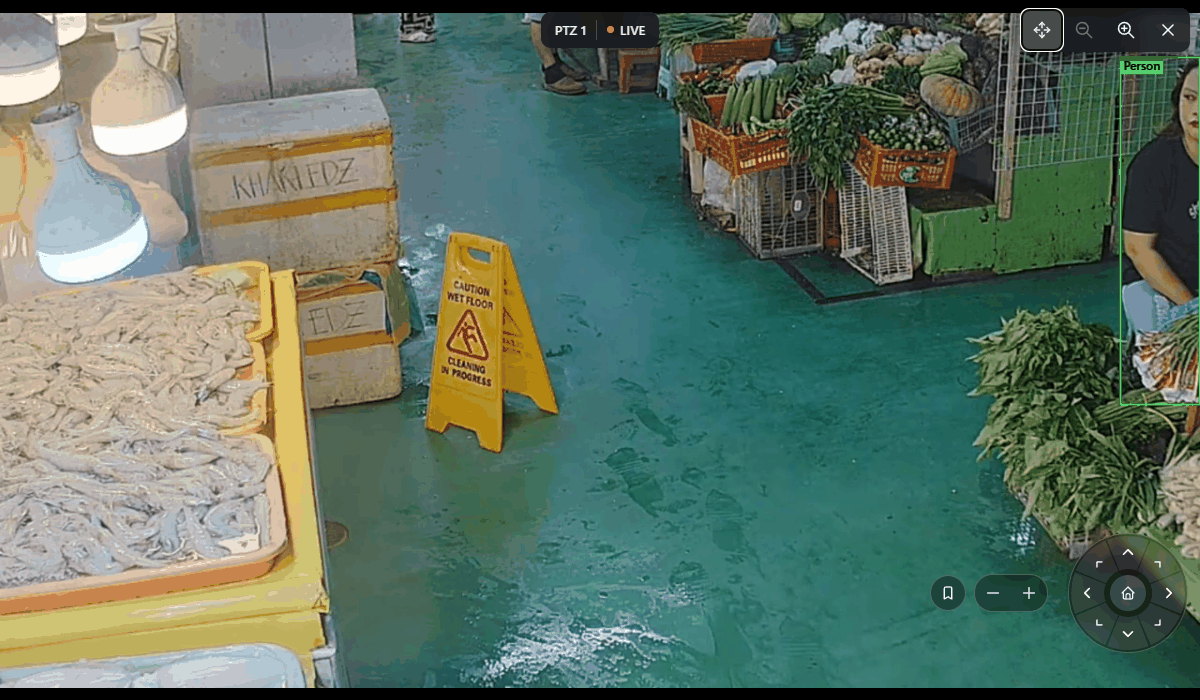
- Cliquez sur l’icône PTZ (flèches croisées) en haut à droite.Un pavé directionnel apparaît en bas à droite de la vidéo.
- Maintenez une direction enfoncée sur le pavé. La caméra se déplace tant que vous maintenez la pression et s’arrête dès que vous relâchez.Pour changer de direction, faites glisser vers une autre direction sans relâcher. Les quatre diagonales sont également disponibles.
- Maintenez enfoncée l’icône moins ou plus, à gauche du pavé, pour effectuer un zoom arrière ou avant.
- Cliquez sur l’icône de maison au centre du pavé pour ramener la caméra à sa position initiale.Affichée uniquement si la caméra prend en charge une position initiale.
Préréglages
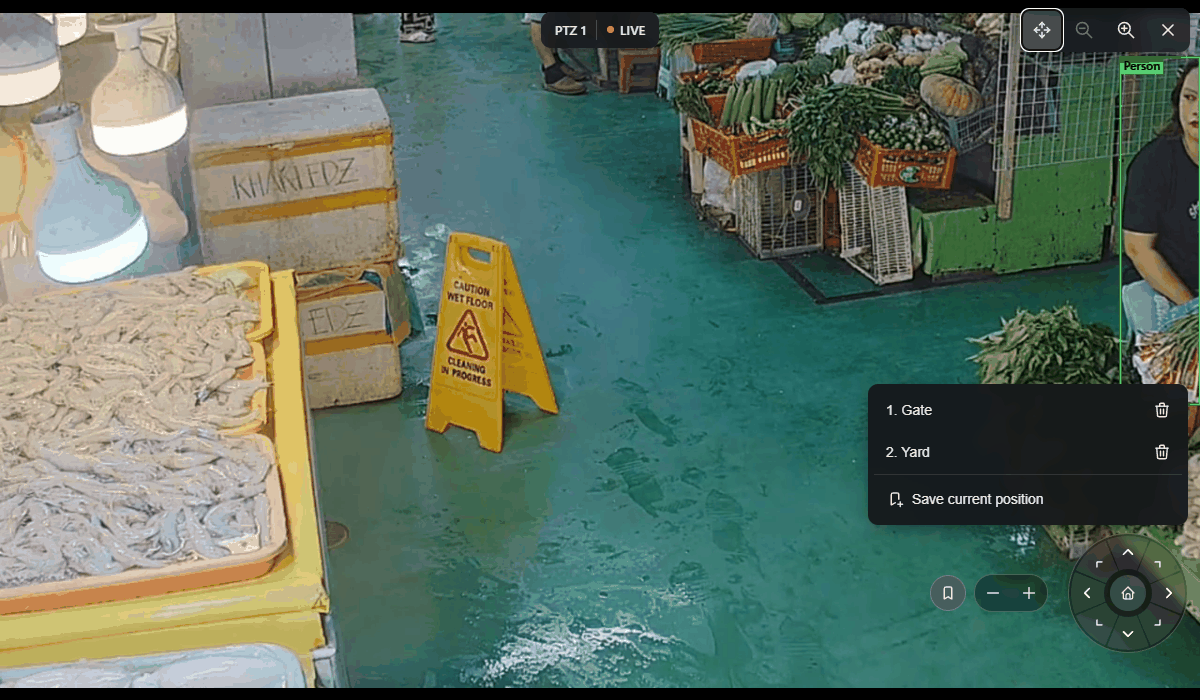
- Cliquez sur l’icône de signet à gauche du pavé.La liste des préréglages enregistrés sur la caméra s’ouvre. Affichée uniquement si la caméra prend en charge les préréglages.
- Cliquez sur le nom d’un préréglage pour déplacer la caméra vers cette position.
- Pour enregistrer la position actuelle comme nouveau préréglage, cliquez sur Enregistrer la position actuelle, saisissez un nom, puis cliquez sur Enregistrer.
- Pour supprimer un préréglage, cliquez sur l’icône de corbeille à droite de son nom, puis sur Supprimer.
- Vous pouvez aussi utiliser le clavier : les touches fléchées déplacent la caméra,
+et-effectuent un zoom avant et arrière, et les touches numériques 1 à 9 rappellent le préréglage correspondant. - La détection est suspendue pendant que la caméra se déplace et peu de temps après son arrêt, pour éviter les fausses détections dues à l’image en mouvement.
- La caméra s’arrête lorsque vous quittez la fenêtre, que vous passez à un autre onglet ou que la connexion est interrompue.
- Les personnes avec qui un lieu est partagé ne peuvent commander la caméra que si le propriétaire active Parler et déplacer la caméra pour elles, et elles ne peuvent ni enregistrer ni supprimer de préréglages (voir Partage d’un lieu).
Messages lors de la commande d’une caméra PTZ
| Message | Que faire |
|---|---|
| Impossible de déplacer la caméra. Réessayez. | Vérifiez la connexion de la caméra, puis réessayez. |
| Un préréglage portant ce nom existe déjà. | Saisissez un autre nom. Les noms qui ne diffèrent que par la casse ou par des espaces au début ou à la fin sont considérés comme identiques. |
| La caméra ne peut pas enregistrer d’autres préréglages. | Supprimez un préréglage que vous n’utilisez pas, puis enregistrez. |
| La caméra n’accepte pas ce nom. Saisissez un autre nom. | Saisissez un nom plus court ou utilisez d’autres caractères. |