Parler via une caméra
Transmettez votre voix à une caméra équipée d’un haut-parleur. Le micro n’est utilisé que pendant que la parole est activée.
Avant de commencer
- La caméra doit prendre en charge la parole (audio bidirectionnel ONVIF). L’icône de micro n’apparaît que sur les vignettes des caméras compatibles. Disponible avec la version 2.4.0 ou ultérieure du logiciel de l’appareil.
- Les navigateurs n’autorisent le micro que sur une adresse https ou sur un écran ouvert sur le même ordinateur que l’appareil. Vous pouvez parler depuis l’écran d’accès à distance, mais pas depuis l’écran local ouvert avec une adresse http sur un autre ordinateur du même réseau.
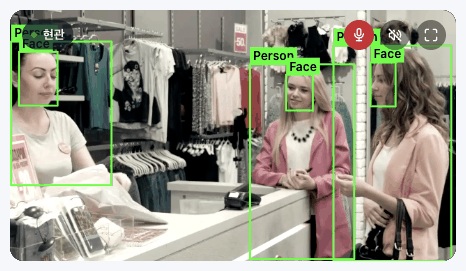
- Dans En direct, cliquez sur l’icône de micro en haut à droite de la vignette de la caméra (à gauche de l’icône de haut-parleur).Si le navigateur demande l’autorisation d’utiliser le micro la première fois, autorisez-la.
- Lorsque l’icône devient rouge, parlez. Votre voix sort du haut-parleur de la caméra.
- Cliquez de nouveau sur l’icône de micro pour arrêter.
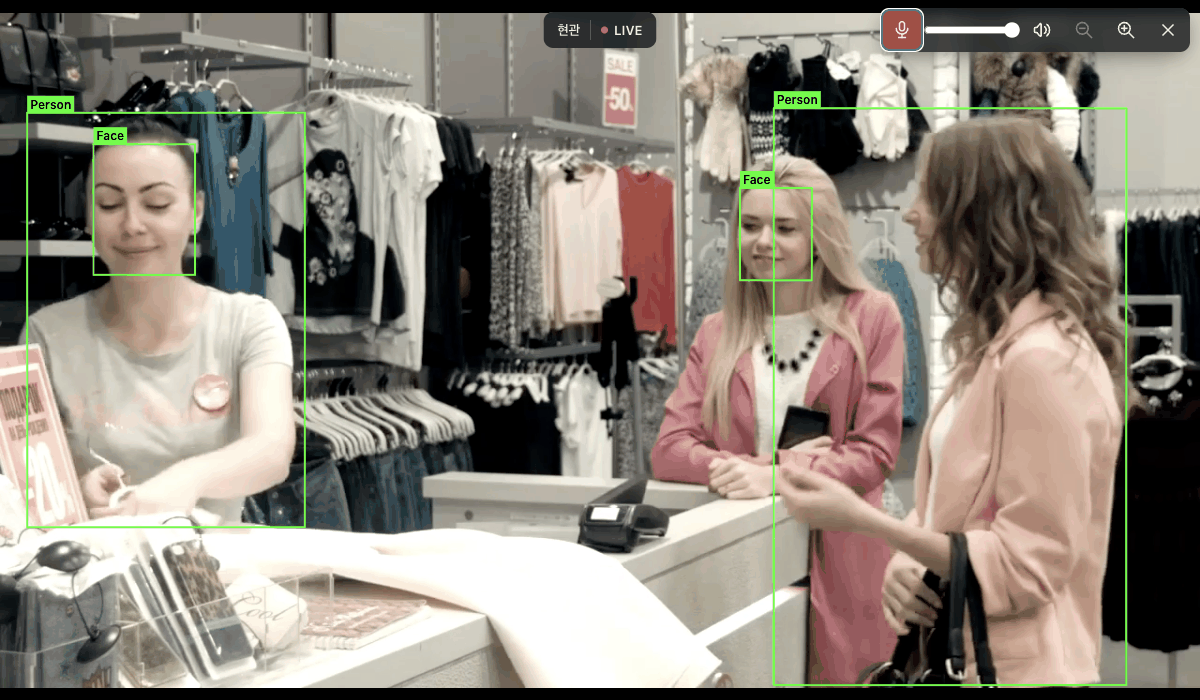
Dans la vue agrandie, utilisez la même icône en haut à droite.
- Vous parlez via une seule caméra à la fois. Activer la parole sur une autre caméra la désactive sur la précédente.
- La parole s’arrête lorsque vous passez à un autre onglet ou que la connexion est interrompue.
- La connexion à la caméra prend environ une seconde après l’activation de la parole.
- Dans la vue agrandie, cliquez sur l’icône en chevron à droite de l’icône de micro pour choisir un micro. Micro par défaut est sélectionné au départ ; les autres micros apparaissent sous leur nom une fois que vous avez activé la parole et autorisé l’accès au micro. Votre choix est enregistré dans ce navigateur ; si ce micro n’est pas connecté, le micro par défaut est utilisé.
- Vous pouvez aussi parler depuis Home Assistant et Apple Home (Utilisation de Litmus dans Home Assistant).
Messages lorsque vous parlez
| Message | Que faire |
|---|---|
| Une autre personne parle déjà via cette caméra. | Une seule personne à la fois peut parler via une caméra. Réessayez lorsqu’elle a terminé. |
| Le micro ne fonctionne qu'avec une adresse https. | Ouvrez l’écran d’accès à distance, ou ouvrez Litmus sur le même ordinateur que l’appareil. |
| Impossible d'utiliser le micro. Vérifiez l'autorisation du micro dans le navigateur. | Autorisez le micro dans les paramètres du site, depuis la barre d’adresse du navigateur. Vérifiez qu’un micro est branché à l’ordinateur. |
| La caméra a mis fin à la conversation. Réessayez. | La caméra a mis fin à la parole. Cliquez de nouveau sur l’icône de micro. |
| Impossible de parler via la caméra. Réessayez. | Vérifiez l’état de la connexion de la caméra et réessayez. |
Caméras compatibles avec la parole
Les caméras qui reçoivent de l’audio G.711 via l’audio bidirectionnel ONVIF sont prises en charge. Les caméras qui n’acceptent que l’audio AAC, et celles qui n’acceptent la parole que par une méthode propre au fabricant, ne sont pas prises en charge, et leurs vignettes n’affichent pas l’icône de micro.