PTZ 카메라 조작하기
PTZ 카메라의 방향과 줌을 크게 보기에서 조작하고, 카메라에 저장한 위치(프리셋)로 이동합니다.
시작하기 전에
- 카메라를 ONVIF로 추가해야 합니다. 카메라 추가의 찾기 목록에서 ONVIF로 표시된 카메라를 추가합니다(카메라 추가하기). RTSP 주소로 추가한 카메라는 조작할 수 없습니다.
- 카메라가 ONVIF PTZ를 지원해야 합니다. 지원하는 카메라의 크게 보기에만 PTZ 아이콘이 표시됩니다. 디바이스 소프트웨어 2.6.0 이상에서 동작합니다.
- 라이브에서 카메라 타일을 크게 봅니다.
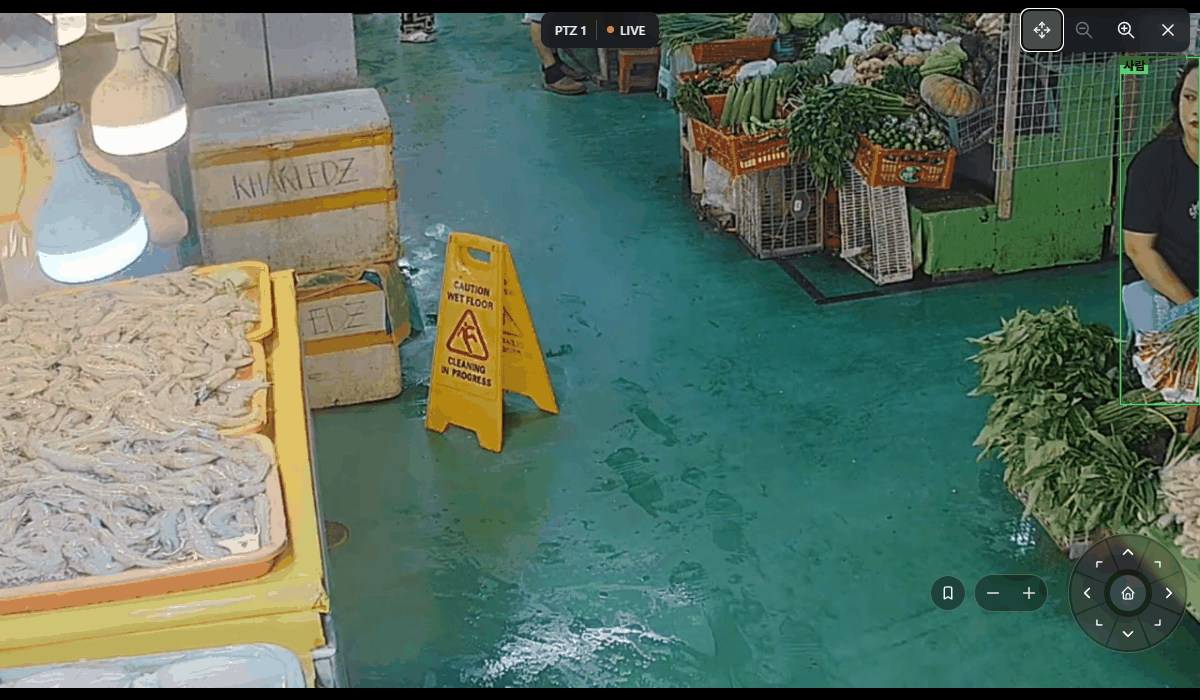
- 위쪽 오른쪽의 PTZ 아이콘(십자 화살표)을 클릭합니다.영상 오른쪽 아래에 방향 패드가 표시됩니다.
- 방향 패드에서 움직일 방향을 누르고 있습니다. 누르고 있는 동안 카메라가 움직이고, 떼면 멈춥니다.누른 채 다른 방향으로 옮기면 그 방향으로 바뀝니다. 대각선 네 방향도 있습니다.
- 방향 패드 왼쪽의 빼기 아이콘과 더하기 아이콘을 누르고 있으면 축소하고 확대합니다.
- 방향 패드 가운데의 집 아이콘을 클릭하면 카메라가 원점으로 이동합니다.카메라가 원점을 지원할 때만 표시됩니다.
프리셋
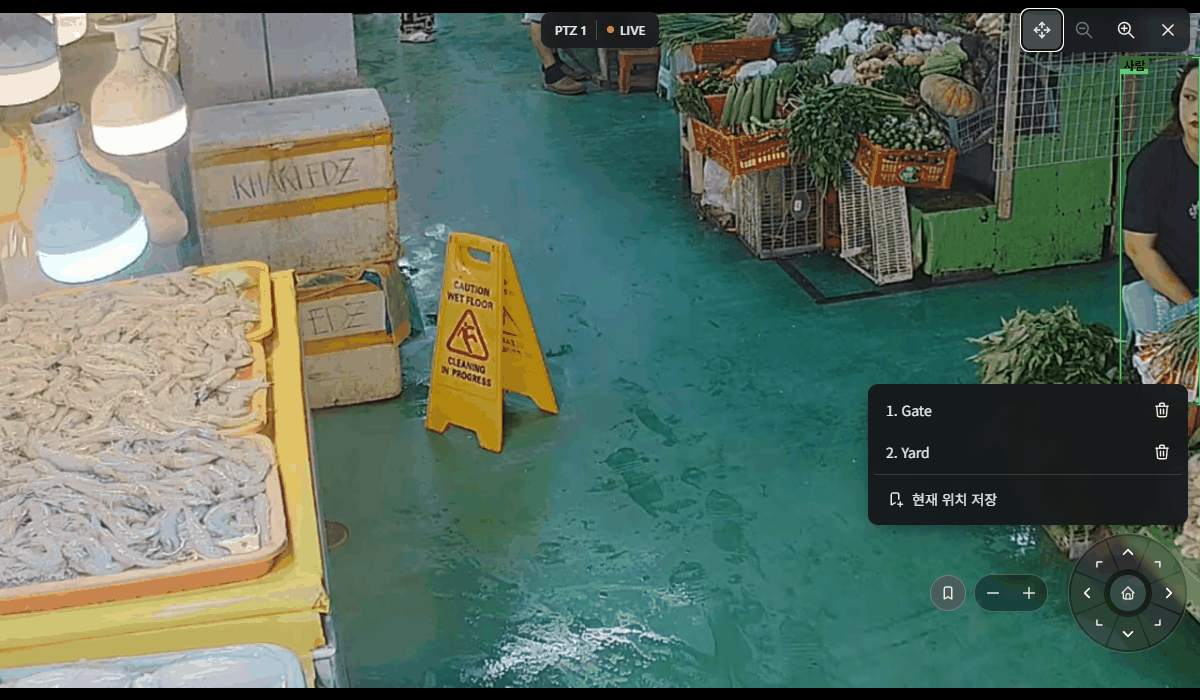
- 방향 패드 왼쪽의 책갈피 아이콘을 클릭합니다.카메라에 저장된 프리셋 목록이 열립니다. 카메라가 프리셋을 지원할 때만 표시됩니다.
- 프리셋 이름을 클릭하면 카메라가 그 위치로 이동합니다.
- 지금 위치를 새 프리셋으로 저장하려면 현재 위치 저장을 클릭하고 이름을 입력한 뒤 저장을 클릭합니다.
- 프리셋을 삭제하려면 이름 오른쪽의 휴지통 아이콘을 클릭하고 삭제를 클릭합니다.
- 키보드로도 조작합니다. 화살표 키로 움직이고,
+와-로 확대하고 축소하며, 숫자 키 1~9로 그 번호의 프리셋으로 이동합니다. - 카메라가 움직이는 동안과 멈춘 뒤 잠시 동안은 감지를 쉽니다. 화면이 움직여 생기는 잘못된 감지를 막기 위해서입니다.
- 창을 벗어나거나 다른 탭으로 이동하거나 연결이 끊기면 카메라가 멈춥니다.
- 공유받은 사용자는 장소 주인이 말하기·카메라 움직이기를 허용했을 때만 조작할 수 있으며, 프리셋을 저장하거나 삭제할 수 없습니다(장소 공유하기).
PTZ 안내 문구
| 안내 | 해결 |
|---|---|
| 카메라를 움직이지 못했습니다. 다시 시도해 주세요. | 카메라의 연결 상태를 확인하고 다시 시도합니다. |
| 같은 이름의 프리셋이 있습니다. | 다른 이름을 입력합니다. 대소문자와 앞뒤 공백만 다른 이름도 같은 이름으로 봅니다. |
| 카메라에 프리셋을 더 저장할 수 없습니다. | 쓰지 않는 프리셋을 삭제한 뒤 저장합니다. |
| 카메라가 받지 않는 이름입니다. 다른 이름을 입력하세요. | 더 짧은 이름이나 다른 글자로 입력합니다. |