카메라로 말하기
스피커가 있는 카메라로 목소리를 보냅니다. 마이크는 말하기를 켤 때만 사용합니다.
시작하기 전에
- 카메라가 말하기(ONVIF 양방향 오디오)를 지원해야 합니다. 지원하는 카메라의 타일에만 마이크 아이콘이 표시됩니다. 디바이스 소프트웨어 2.4.0 이상에서 동작합니다.
- 브라우저는 https 주소이거나 디바이스와 같은 컴퓨터에서 연 화면에서만 마이크를 사용합니다. 원격 접속 화면에서는 말할 수 있고, 같은 네트워크의 다른 컴퓨터에서 http 주소로 연 로컬 화면에서는 말할 수 없습니다.
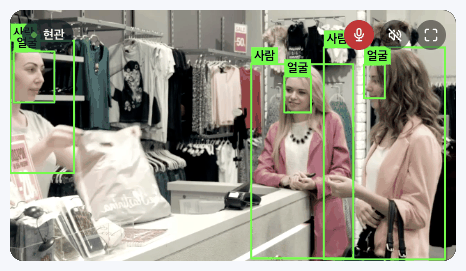
- 라이브에서 카메라 타일 오른쪽 위의 마이크 아이콘(스피커 아이콘 왼쪽)을 클릭합니다.처음 사용할 때 브라우저가 마이크 사용 권한을 요청하면 허용합니다.
- 아이콘이 빨간색으로 바뀌면 말합니다. 목소리가 카메라 스피커로 나갑니다.
- 마이크 아이콘을 다시 클릭하면 끝납니다.
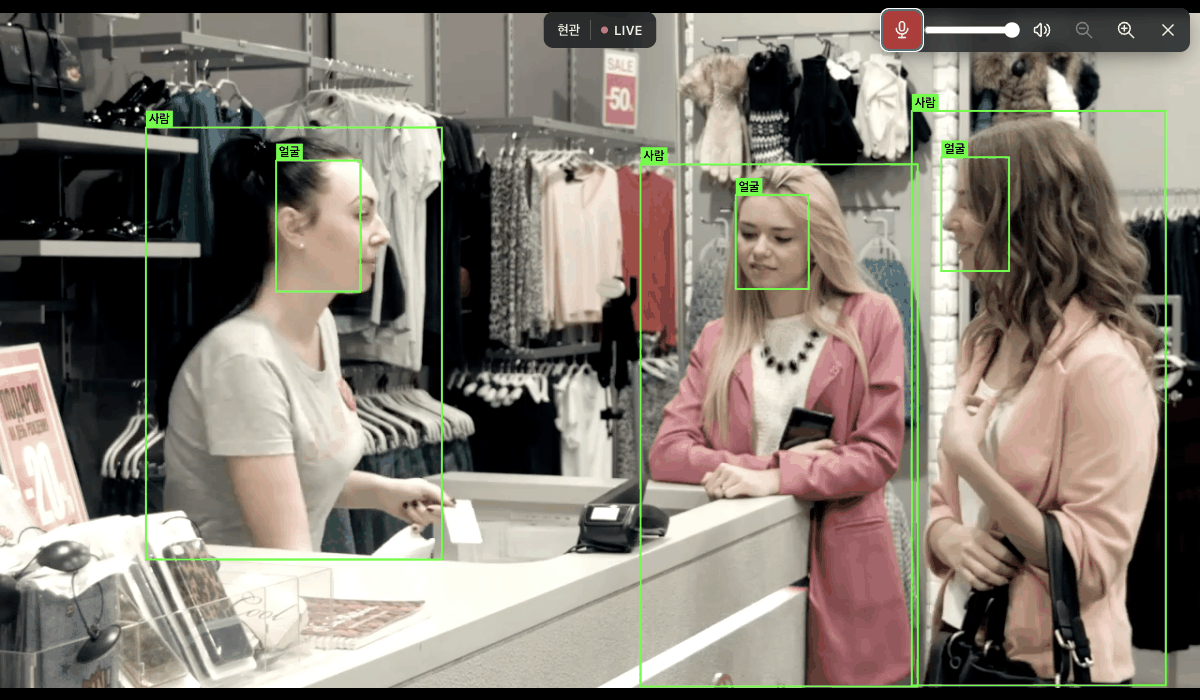
크게 보기에서도 위쪽 오른쪽의 같은 아이콘으로 말합니다.
- 한 번에 한 카메라에만 말합니다. 다른 카메라에서 말하기를 켜면 앞의 말하기는 꺼집니다.
- 다른 탭으로 이동하거나 연결이 끊기면 말하기가 끝납니다.
- 말하기를 켠 뒤 카메라에 연결되기까지 1초 정도 걸립니다.
- 크게 보기에서는 마이크 아이콘 오른쪽의 꺾쇠 아이콘을 클릭해 사용할 마이크를 선택합니다. 처음에는 기본 마이크가 선택되어 있으며, 다른 마이크의 이름은 말하기를 한 번 켜서 마이크 사용을 허용한 뒤에 표시됩니다. 선택한 마이크는 이 브라우저에 저장되고, 그 마이크가 연결되어 있지 않으면 기본 마이크를 사용합니다.
- Home Assistant와 Apple 홈에서도 말할 수 있습니다(Home Assistant에서 보기와 사용하기).
말하기 안내 문구
| 안내 | 해결 |
|---|---|
| 다른 사용자가 이 카메라로 말하고 있습니다. | 한 카메라에는 한 사람만 말할 수 있습니다. 상대가 끝낸 뒤 다시 시도합니다. |
| 마이크는 https 주소에서만 사용할 수 있습니다. | 원격 접속 화면이나 디바이스와 같은 컴퓨터에서 엽니다. |
| 마이크를 사용할 수 없습니다. 브라우저의 마이크 권한을 확인하세요. | 브라우저 주소창의 사이트 설정에서 마이크를 허용합니다. 컴퓨터에 마이크가 연결되어 있는지 확인합니다. |
| 카메라가 말하기 연결을 끊었습니다. 다시 시도해 주세요. | 카메라가 말하기를 끝냈습니다. 마이크 아이콘을 다시 클릭합니다. |
| 카메라로 말하지 못했습니다. 다시 시도해 주세요. | 카메라의 연결 상태를 확인하고 다시 시도합니다. |
말하기를 지원하는 카메라
ONVIF 양방향 오디오로 G.711 소리를 받는 카메라를 지원합니다. AAC 소리만 받는 카메라와, 제조사 고유 방식으로만 말하기를 받는 카메라는 지원하지 않으며 이런 카메라에는 마이크 아이콘이 표시되지 않습니다.