Controlar uma câmera PTZ
Na visualização ampliada, gire, incline e aplique zoom em uma câmera PTZ, e mova-a para posições salvas na câmera (presets).
Antes de começar
- A câmera precisa ter sido adicionada como ONVIF. Em Adicionar câmera, adicione a câmera que a lista mostra como ONVIF (consulte Adicionar uma câmera). Câmeras adicionadas com um endereço RTSP não podem ser controladas.
- A câmera precisa ser compatível com ONVIF PTZ. O ícone PTZ aparece apenas na visualização ampliada das câmeras compatíveis. Funciona com o software do dispositivo 2.6.0 ou posterior.
- Na guia Ao vivo, abra o bloco da câmera na visualização ampliada.
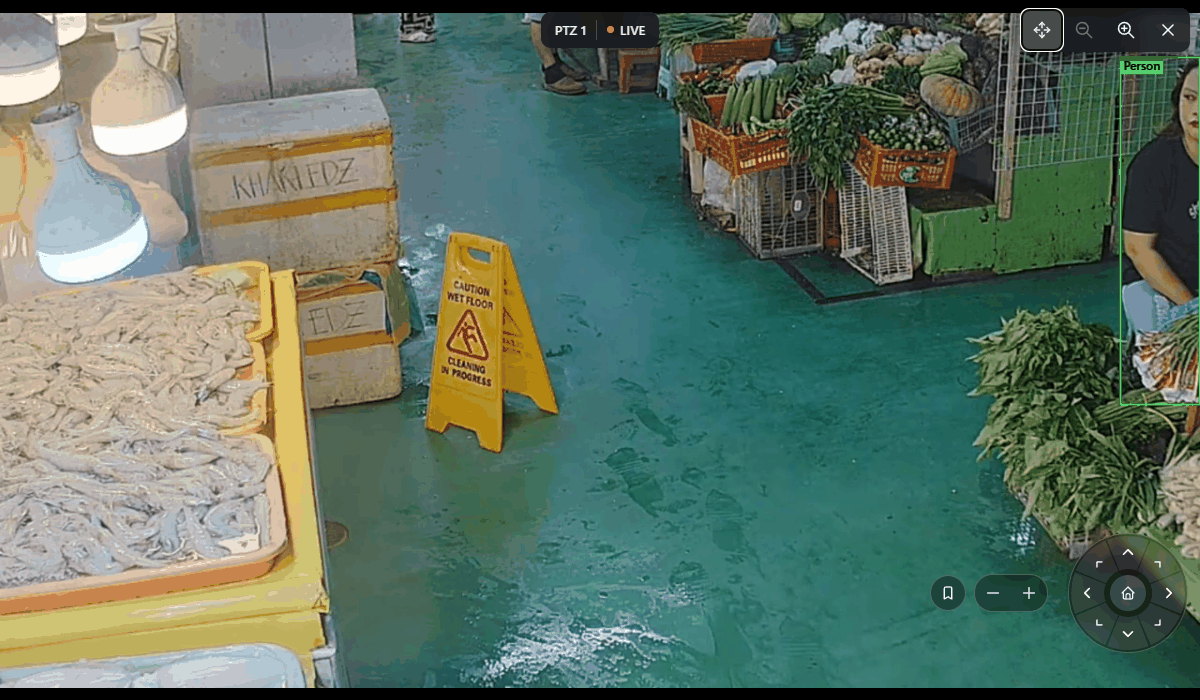
- Clique no ícone PTZ (setas cruzadas) no canto superior direito.Um controle direcional aparece no canto inferior direito do vídeo.
- Mantenha pressionada uma direção no controle. A câmera se move enquanto você mantém pressionado e para quando você solta.Para mudar de direção, deslize para outra direção sem soltar. As quatro diagonais também estão disponíveis.
- Mantenha pressionado o ícone de menos ou de mais à esquerda do controle para diminuir ou aumentar o zoom.
- Clique no ícone de casa no centro do controle para mover a câmera para a posição inicial.Aparece apenas quando a câmera é compatível com posição inicial.
Presets
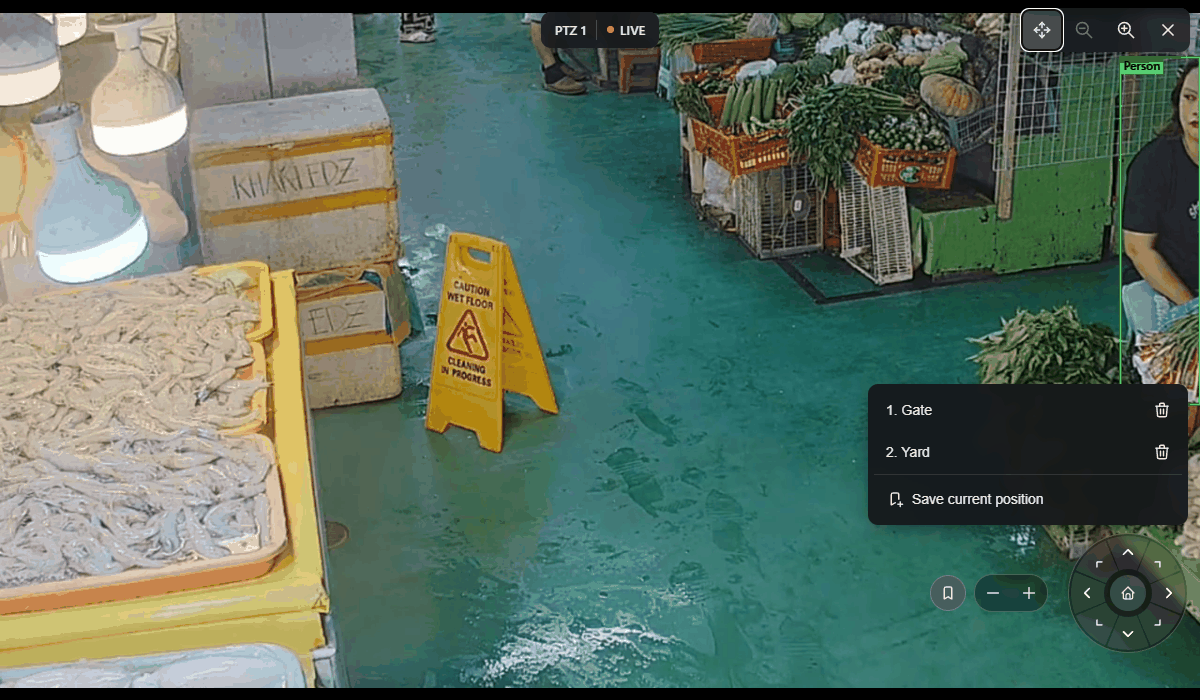
- Clique no ícone de marcador à esquerda do controle.A lista de presets salvos na câmera é aberta. Aparece apenas quando a câmera é compatível com presets.
- Clique no nome de um preset para mover a câmera para essa posição.
- Para salvar a posição atual como um novo preset, clique em Salvar posição atual, insira um nome e clique em Salvar.
- Para excluir um preset, clique no ícone de lixeira à direita do nome dele e depois em Excluir.
- Você também pode usar o teclado: as teclas de seta movem a câmera,
+e-aumentam e diminuem o zoom, e as teclas numéricas de 1 a 9 vão para o preset correspondente. - A detecção é pausada enquanto a câmera se move e por um curto período depois que ela para, para evitar detecções falsas causadas pela imagem em movimento.
- A câmera para quando você sai da janela, muda para outra guia ou a conexão cai.
- As pessoas com quem um local é compartilhado só podem controlar a câmera quando o proprietário ativa Falar e mover a câmera para elas, e não podem salvar nem excluir presets (consulte Compartilhar um local).
Mensagens ao controlar uma câmera PTZ
| Mensagem | O que fazer |
|---|---|
| Não foi possível mover a câmera. Tente novamente. | Verifique a conexão da câmera e tente novamente. |
| Já existe um preset com este nome. | Insira outro nome. Nomes que diferem apenas em maiúsculas e minúsculas ou em espaços no início e no fim são considerados iguais. |
| A câmera não pode salvar mais presets. | Exclua um preset que você não usa e depois salve. |
| A câmera não aceita este nome. Digite outro nome. | Insira um nome mais curto ou use outros caracteres. |