Falar por uma câmera
Envie sua voz para uma câmera que tenha alto-falante. O microfone só é usado enquanto a conversa está ativada.
Antes de começar
- A câmera precisa ser compatível com conversa (áudio bidirecional ONVIF). O ícone de microfone só aparece nos blocos das câmeras compatíveis. Funciona com o software do dispositivo 2.4.0 ou posterior.
- Os navegadores só permitem o microfone em um endereço https ou em uma tela aberta no mesmo computador que o dispositivo. Você pode falar pela tela do acesso remoto, mas não pela tela local aberta com um endereço http em outro computador da mesma rede.
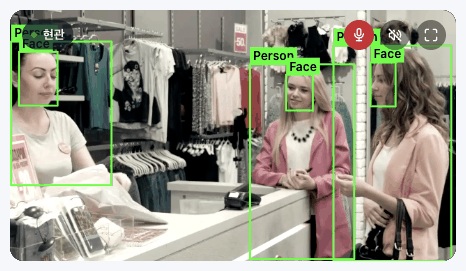
- Em Ao vivo, clique no ícone de microfone no canto superior direito do bloco da câmera (à esquerda do ícone de alto-falante).Se o navegador pedir permissão para usar o microfone na primeira vez, permita.
- Quando o ícone ficar vermelho, fale. Sua voz sai pelo alto-falante da câmera.
- Clique no ícone de microfone novamente para parar.
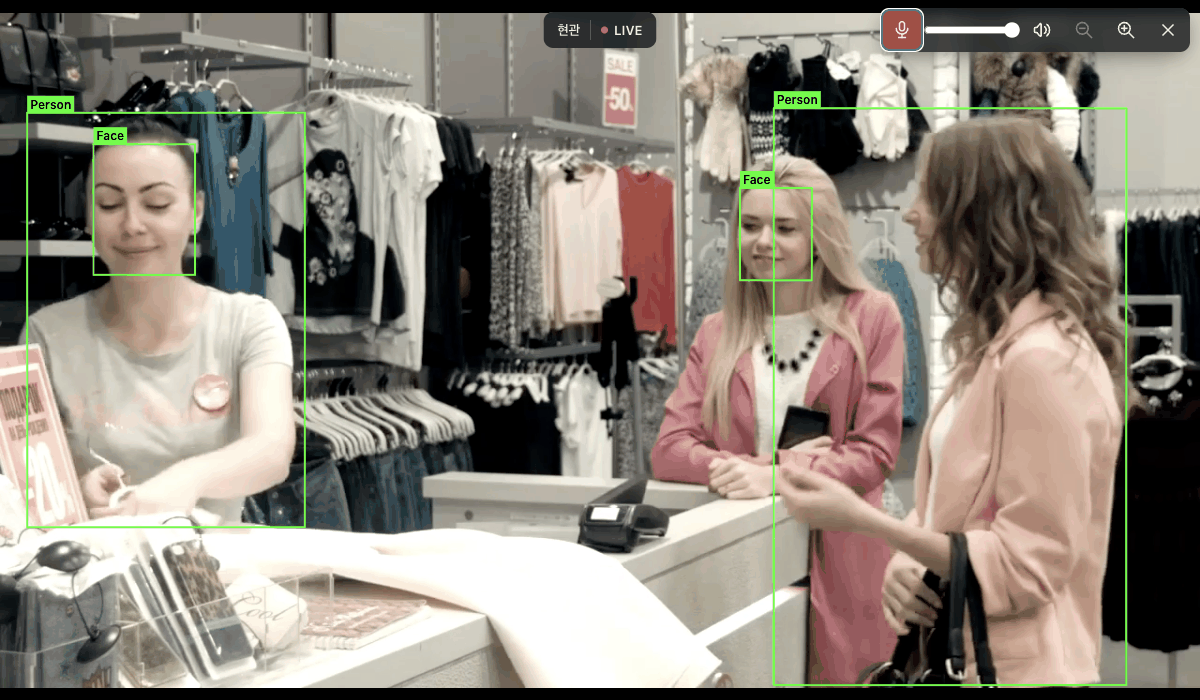
Na visualização ampliada, use o mesmo ícone no canto superior direito.
- Você fala por uma câmera de cada vez. Ativar a conversa em outra câmera desativa a anterior.
- A conversa para quando você muda para outra guia ou a conexão cai.
- Leva cerca de um segundo para conectar à câmera depois que você ativa a conversa.
- Na visualização ampliada, clique no ícone de seta à direita do ícone de microfone para escolher um microfone. De início, Microfone padrão fica selecionado; os outros microfones aparecem na lista pelo nome depois que você ativa a conversa uma vez e permite o acesso ao microfone. A escolha fica salva neste navegador e, se esse microfone não estiver conectado, é usado o microfone padrão.
- Você também pode falar pelo Home Assistant e pelo Apple Home (Usar o Litmus no Home Assistant).
Mensagens ao falar
| Mensagem | O que fazer |
|---|---|
| Outra pessoa está falando por esta câmera. | Só uma pessoa por vez pode falar por uma câmera. Tente novamente quando ela terminar. |
| O microfone só funciona em um endereço https. | Abra a tela do acesso remoto ou abra o Litmus no mesmo computador que o dispositivo. |
| Não é possível usar o microfone. Verifique a permissão de microfone do navegador. | Permita o microfone nas configurações do site, na barra de endereço do navegador. Verifique se há um microfone conectado ao computador. |
| A câmera encerrou a conversa. Tente novamente. | A câmera encerrou a conversa. Clique no ícone de microfone novamente. |
| Não foi possível falar pela câmera. Tente novamente. | Verifique o status da conexão da câmera e tente novamente. |
Câmeras compatíveis com conversa
São compatíveis as câmeras que recebem áudio G.711 por áudio bidirecional ONVIF. Câmeras que só aceitam áudio AAC e câmeras que só aceitam conversa pelo método próprio do fabricante não são compatíveis, e os blocos delas não mostram o ícone de microfone.