Управление PTZ-камерой
В увеличенном просмотре можно поворачивать PTZ-камеру по горизонтали и вертикали, менять масштаб и перемещать камеру в положения, сохраненные на ней (предустановки).
Перед началом
- Камера должна быть добавлена как ONVIF. В окне Добавить камеру добавьте камеру, которая отмечена в списке как ONVIF (см. раздел Добавление камеры). Камерами, добавленными по адресу RTSP, управлять невозможно.
- Камера должна поддерживать ONVIF PTZ. Значок PTZ появляется в увеличенном просмотре только у камер с такой поддержкой. Работает в программе для компьютера версии 2.6.0 и новее.
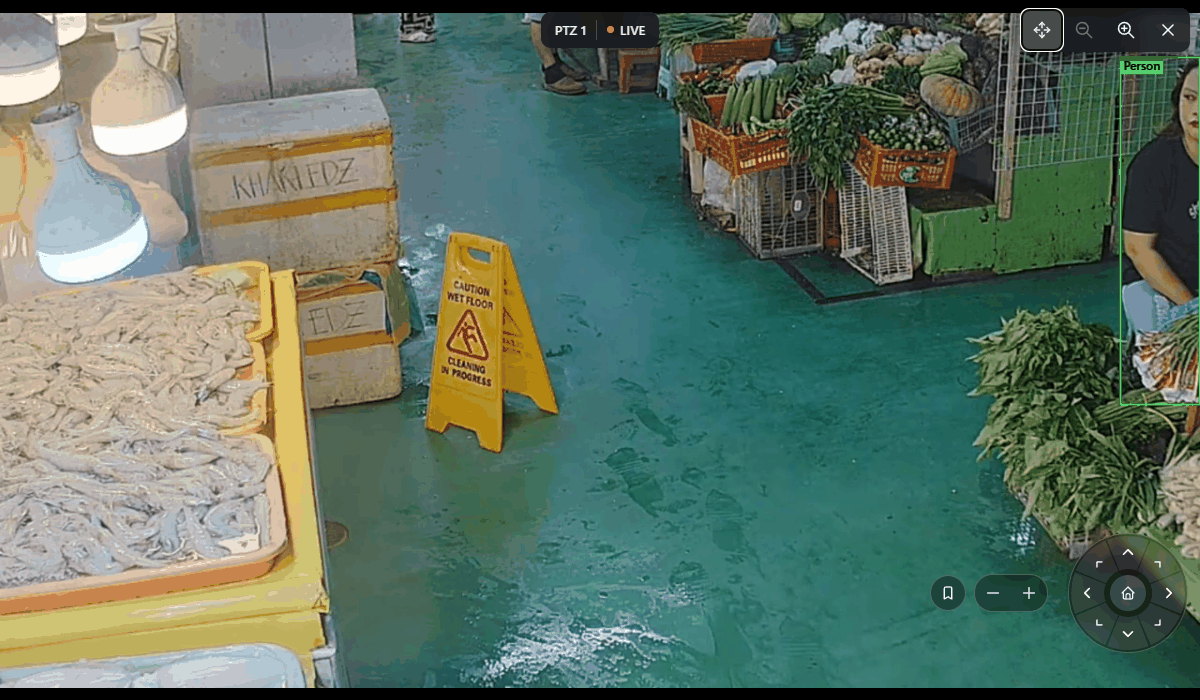
- На вкладке Прямой эфир откройте плитку камеры в увеличенном просмотре.
- Нажмите значок PTZ (перекрещенные стрелки) в правом верхнем углу.В правом нижнем углу видео появится панель направлений.
- Нажмите и удерживайте направление на панели. Камера движется, пока вы удерживаете кнопку, и останавливается, когда вы ее отпускаете.Чтобы сменить направление, не отпуская кнопку, проведите к другому направлению. Доступны и четыре диагональных направления.
- Чтобы отдалить или приблизить изображение, нажмите и удерживайте значок минуса или плюса слева от панели.
- Нажмите значок домика в центре панели, чтобы вернуть камеру в исходное положение.Отображается, только если камера поддерживает исходное положение.
Предустановки
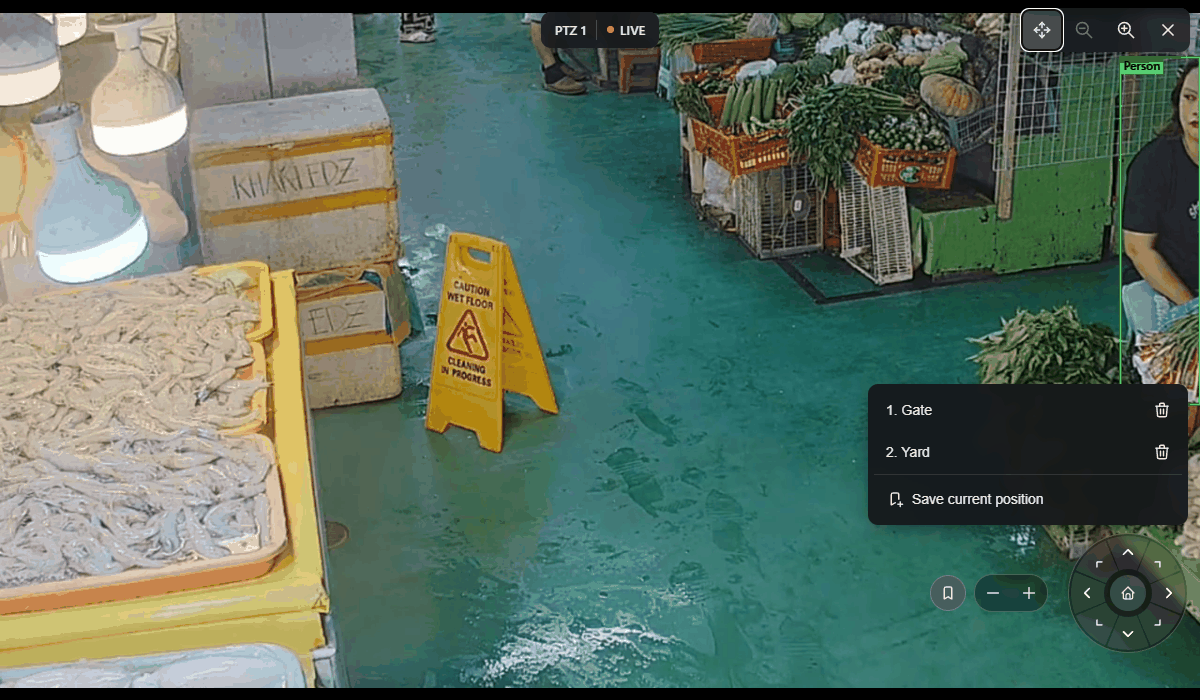
- Нажмите значок закладки слева от панели.Откроется список предустановок, сохраненных на камере. Отображается, только если камера поддерживает предустановки.
- Нажмите название предустановки, чтобы переместить камеру в это положение.
- Чтобы сохранить текущее положение как новую предустановку, нажмите Сохранить текущее положение, введите название и нажмите Сохранить.
- Чтобы удалить предустановку, нажмите значок корзины справа от ее названия, затем нажмите Удалить.
- Можно также пользоваться клавиатурой: клавиши со стрелками перемещают камеру,
+и-приближают и отдаляют изображение, а цифровые клавиши от 1 до 9 переводят камеру в предустановку с этим номером. - Пока камера движется и еще недолго после остановки, обнаружение приостанавливается, чтобы движущееся изображение не вызывало ложных срабатываний.
- Камера останавливается, если вы уходите из окна, переключаетесь на другую вкладку или пропадает подключение.
- Пользователи, которым открыт общий доступ к месту, могут управлять камерой, только если владелец включил для них Говорить и управлять камерой. Сохранять и удалять предустановки они не могут (см. раздел Общий доступ к месту).
Сообщения при управлении PTZ-камерой
| Сообщение | Что делать |
|---|---|
| Не удалось переместить камеру. Попробуйте еще раз. | Проверьте подключение камеры и попробуйте еще раз. |
| Предустановка с таким названием уже есть. | Введите другое название. Названия, которые отличаются только регистром букв или пробелами в начале и в конце, считаются одинаковыми. |
| Камера не может сохранить больше предустановок. | Удалите неиспользуемую предустановку и сохраните снова. |
| Камера не принимает это название. Введите другое. | Введите более короткое название или используйте другие символы. |