控制 PTZ 攝影機
在放大檢視中控制 PTZ 攝影機的平移、傾斜和縮放,並將攝影機移到儲存在攝影機上的位置(預設點)。
開始之前
- 攝影機必須以 ONVIF 新增。在新增攝影機中,新增清單中顯示為 ONVIF 的攝影機(請參閱新增攝影機)。以 RTSP 位址新增的攝影機無法控制。
- 攝影機必須支援 ONVIF PTZ。PTZ 圖示只會顯示在支援的攝影機的放大檢視中。需要裝置軟體 2.6.0 以上版本。
- 在即時影像中,以放大檢視開啟攝影機方格。
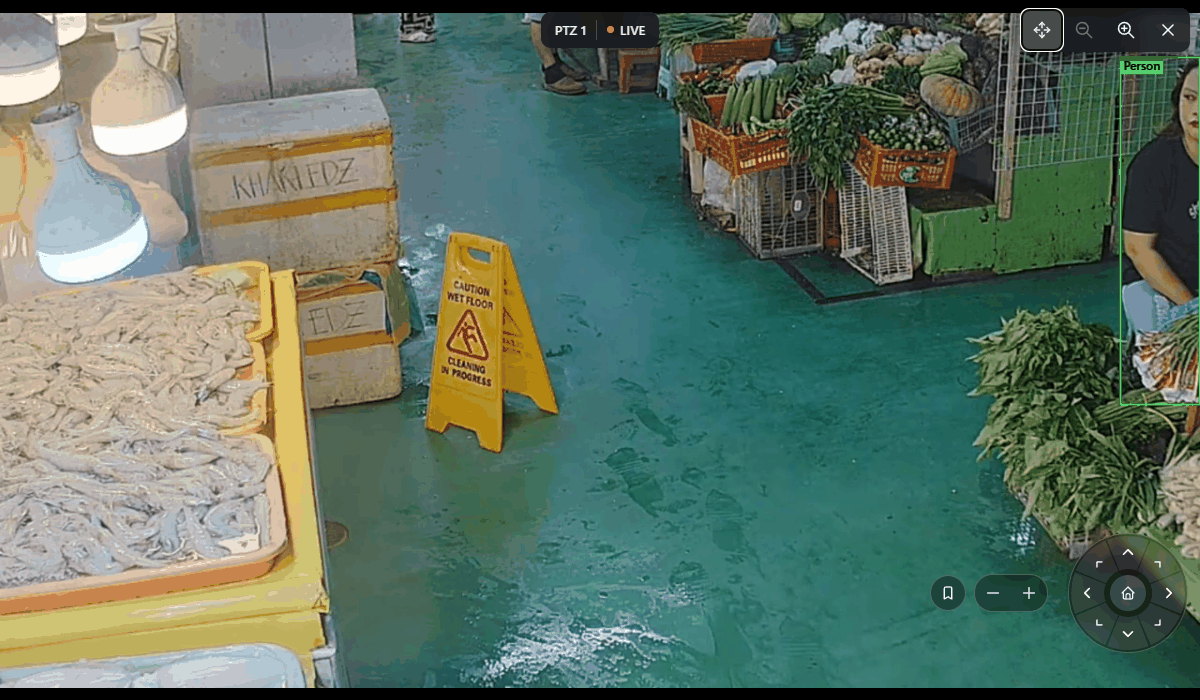
- 按一下右上角的 PTZ 圖示(交叉箭頭)。影像右下角會出現方向控制盤。
- 按住控制盤上的一個方向。按住時攝影機會移動,放開後就會停止。按住時滑到另一個方向即可改變方向。也可以使用四個斜向方向。
- 按住控制盤左側的減號或加號圖示,即可縮小或放大。
- 按一下控制盤中央的首頁圖示,攝影機就會移到原點位置。只有在攝影機支援原點位置時才會顯示。
預設點
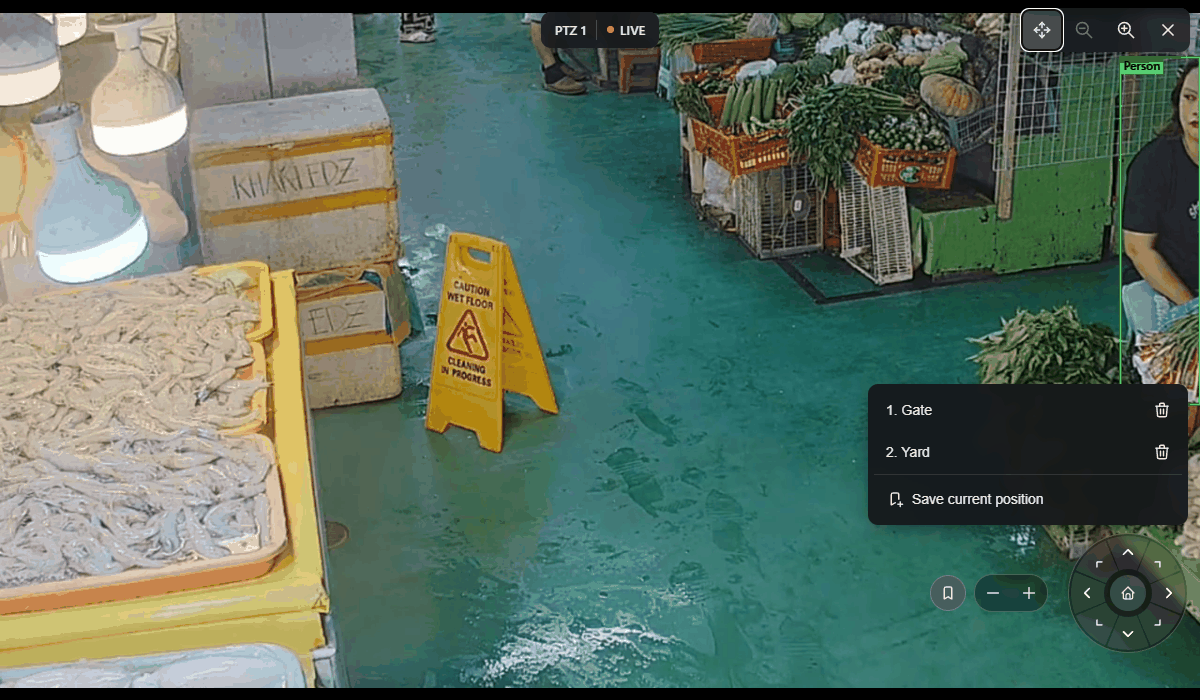
- 按一下控制盤左側的書籤圖示。會開啟儲存在攝影機上的預設點清單。只有在攝影機支援預設點時才會顯示。
- 按一下預設點名稱,攝影機就會移到該位置。
- 若要將目前位置儲存為新的預設點,請按一下儲存目前位置,輸入名稱,然後按一下儲存。
- 若要刪除預設點,請按一下名稱右側的垃圾桶圖示,然後按一下刪除。
- 也可以使用鍵盤:方向鍵可移動攝影機,
+和-可放大和縮小,數字鍵 1 到 9 可移到對應編號的預設點。 - 為了避免移動中的畫面造成誤判,攝影機移動期間以及停止後的短時間內會暫停偵測。
- 離開視窗、切換到其他分頁或連線中斷時,攝影機會停止移動。
- 地點的分享對象只有在擁有者為其允許對講和移動攝影機時才能控制攝影機,而且無法儲存或刪除預設點(請參閱分享地點)。
控制 PTZ 攝影機時的訊息
| 訊息 | 處理方法 |
|---|---|
| 無法移動攝影機,請再試一次。 | 檢查攝影機的連線狀態,然後再試一次。 |
| 已有同名的預設點。 | 請輸入其他名稱。只有大小寫或前後空格不同的名稱,會視為相同名稱。 |
| 攝影機無法再儲存更多預設點。 | 刪除不使用的預設點,然後再儲存。 |
| 攝影機不接受此名稱,請輸入其他名稱。 | 輸入較短的名稱,或使用其他字元。 |