透過攝影機對講
將您的聲音傳送到配有喇叭的攝影機。只有在對講開啟期間才會使用麥克風。
開始之前
- 攝影機必須支援對講(ONVIF 雙向音訊)。麥克風圖示只會顯示在支援對講的攝影機方格上。需要裝置軟體 2.4.0 以上版本。
- 瀏覽器只允許在 https 位址,或在與裝置同一台電腦上開啟的畫面中使用麥克風。可以從遠端存取畫面對講,但無法從同一個網路中另一台電腦以 http 位址開啟的本機畫面對講。
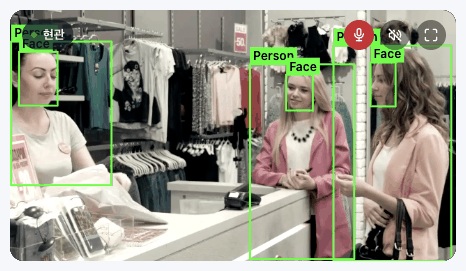
- 在即時影像中,按一下攝影機方格右上角的麥克風圖示(喇叭圖示左側)。如果瀏覽器第一次要求使用麥克風的權限,請允許。
- 圖示變成紅色後即可說話。您的聲音會從攝影機喇叭播出。
- 再按一下麥克風圖示即可停止。
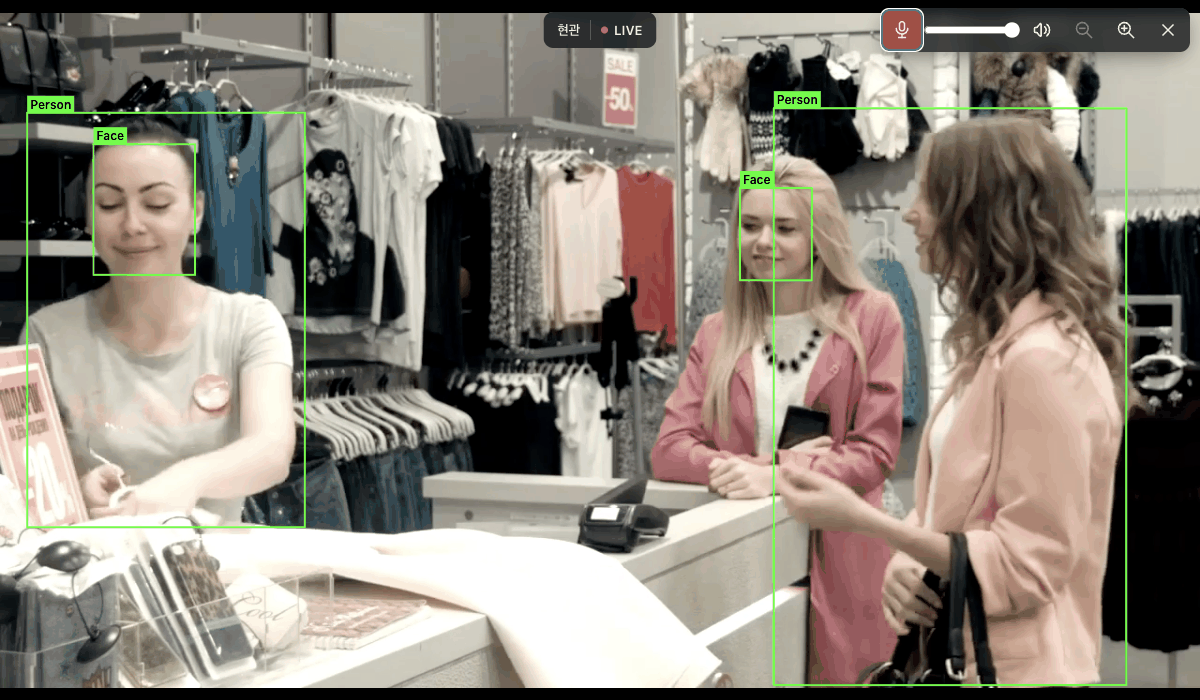
在放大檢視中,請使用右上角的同一個圖示。
- 一次只能透過一台攝影機對講。為另一台攝影機開啟對講時,前一台會關閉。
- 切換到其他分頁或連線中斷時,對講會停止。
- 開啟對講後,大約需要 1 秒才會連線到攝影機。
- 在放大檢視中,按一下麥克風圖示右側的箭頭圖示即可選擇麥克風。一開始會選取預設麥克風;開啟一次對講並允許存取麥克風後,其他麥克風會依名稱列出。您的選擇會儲存在此瀏覽器中,如果該麥克風未連接,則會使用預設麥克風。
- 也可以從 Home Assistant 和 Apple 家庭 對講(請參閱在 Home Assistant 中使用 Litmus)。
對講時的訊息
| 訊息 | 處理方法 |
|---|---|
| 其他使用者正在透過這部攝影機對講。 | 同一時間只有一個人能透過一台攝影機對講。請等對方結束後再試一次。 |
| 麥克風僅能在 https 位址下使用。 | 開啟遠端存取畫面,或在與裝置同一台電腦上開啟 Litmus。 |
| 無法使用麥克風。請檢查瀏覽器的麥克風權限。 | 在瀏覽器網址列的網站設定中允許使用麥克風。確認電腦已連接麥克風。 |
| 攝影機結束了對講。請再試一次。 | 攝影機結束了對講。請再按一下麥克風圖示。 |
| 無法透過攝影機對講。請再試一次。 | 檢查攝影機的連線狀態,然後再試一次。 |
支援對講的攝影機
支援透過 ONVIF 雙向音訊接收 G.711 音訊的攝影機。只接受 AAC 音訊的攝影機,以及只能透過製造商專屬方式對講的攝影機不受支援,其方格上也不會顯示麥克風圖示。