在 Home Assistant 中使用 Litmus
每台攝影機都會成為一個裝置,地點(執行 Litmus 的裝置)則會成為包含這些攝影機裝置的裝置。
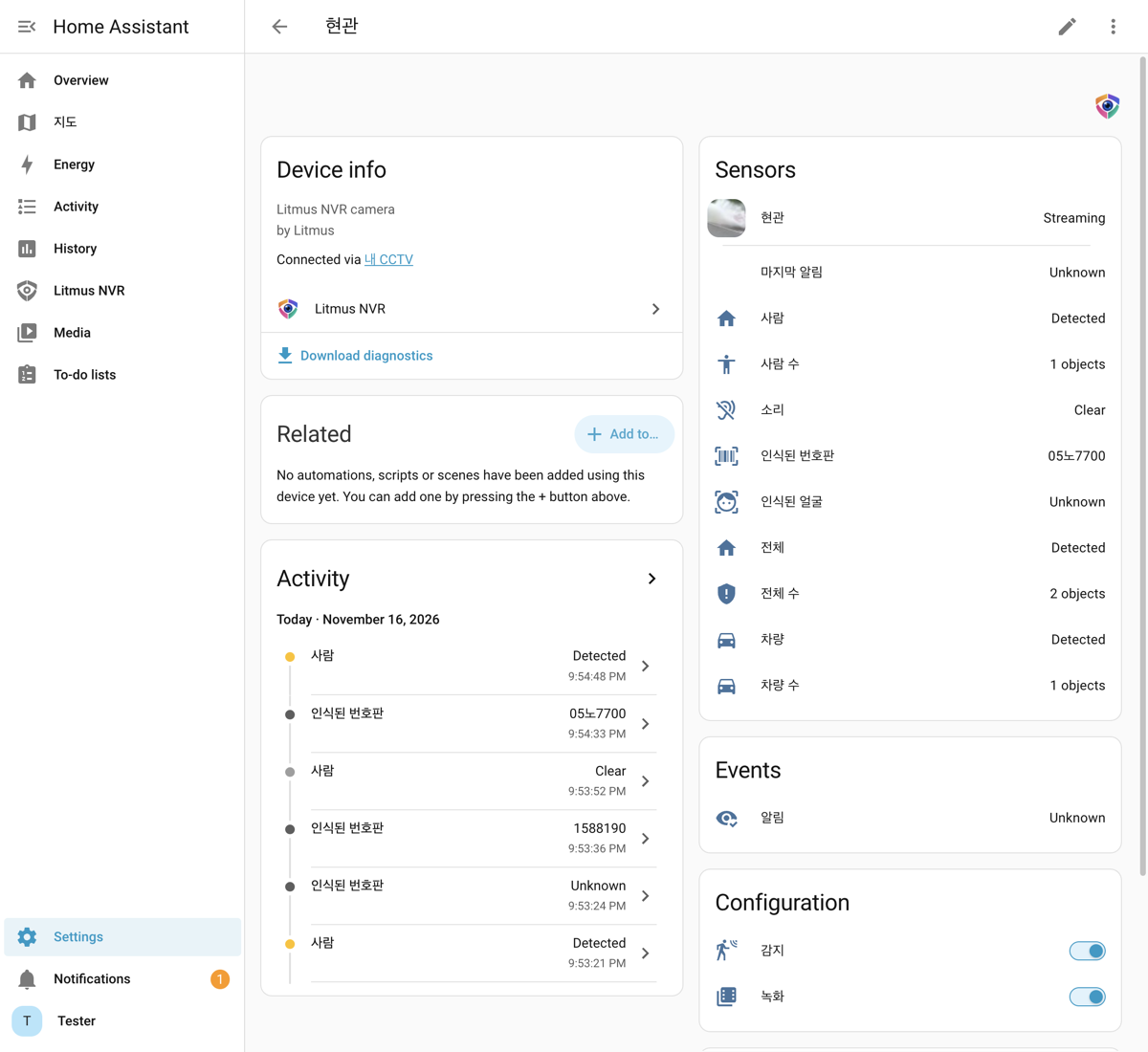
| 項目 | 說明 |
|---|---|
| 攝影機 | 即時影像和快照。地點已停止或攝影機未連線時,會顯示為無法使用。 |
| 人、車輛、動物、聲音、全部 | 偵測到時開啟,最後一次偵測 30 秒後關閉。只要偵測到任一已開啟的偵測對象,「全部」就會開啟。 |
| 人數、車輛數、動物數、總數 | 目前畫面中偵測到的數量。「總數」為它們的總和。 |
| 辨識到的人臉、辨識到的車牌 | 最後辨識到的已登錄人臉名稱,以及最後一個車牌。60 秒後清除。 |
| 通知 | 每次為此攝影機執行動作時觸發的事件。事件包含動作的標題、訊息、圖片位址,以及當時錄影(片段)的位址,可用來觸發 Home Assistant 自動化。 |
| 最近的通知 | 最近一次通知的圖片。 |
| 偵測、錄影 | 關閉或開啟此攝影機的偵測和錄影。關閉後,Litmus「即時影像」中的攝影機名稱旁會顯示偵測已關閉或錄影已關閉,該攝影機也會列在設定 > 整合中,按一下開啟即可重新開啟。重新啟動裝置後,會恢復為地點的設定。 |
| 手機通知 | 位於地點裝置。關閉後,動作仍會執行,但不會傳送手機通知。手機通知已關閉會顯示在設定 > 整合和動作分頁中,按一下開啟即可重新開啟。 |
| 軟體 | 位於地點裝置。顯示是否有新版本的裝置軟體。更新需在 Litmus 中安裝。 |
| 狀態 | 位於地點裝置。顯示「執行中」、「正在套用設定」、「正在啟動」、「正在停止」、「已停止」或「錯誤」其中之一。 |
| 已連線 | 顯示是否正在收到攝影機的影像。 |
| 效能 | CPU 和記憶體使用率、推論速度、GPU 負載、運作時間(地點裝置),以及攝影機 fps 和偵測 fps(攝影機裝置)。預設為關閉;開啟後每 5 秒更新一次。 |
在攝影機上繪製偵測區域後,每個區域都會成為一個裝置,顯示該區域的人、車輛、動物、全部感測器及數量。
開啟 Litmus
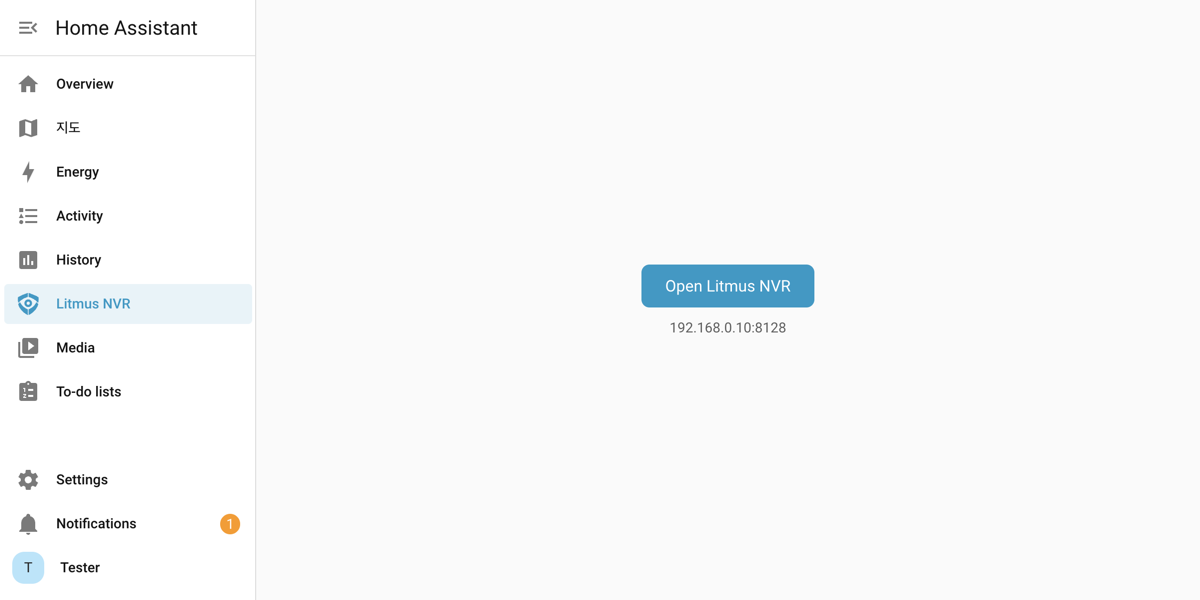
Litmus NVR 會加入 Home Assistant 的側邊欄。按一下它,再按一下開啟 Litmus NVR,即可在新分頁中開啟 Litmus 本機畫面。如果 Litmus 以 Home Assistant 附加元件的形式執行,則會直接在 Home Assistant 中開啟。
觀看錄影檔
在 Home Assistant 的媒體中選取 Litmus NVR 和地點,會顯示人、人臉、車輛和動物資料夾,以及每台攝影機的資料夾。類別資料夾只會顯示此地點辨識的對象,以及雖已關閉但仍有近期記錄的對象。按一下資料夾中的錄影檔即可播放。人、人臉、車輛和動物資料夾會依日期顯示最近 7 天的錄影檔。更早的錄影檔請在 Litmus 中觀看。
從 Home Assistant 對講
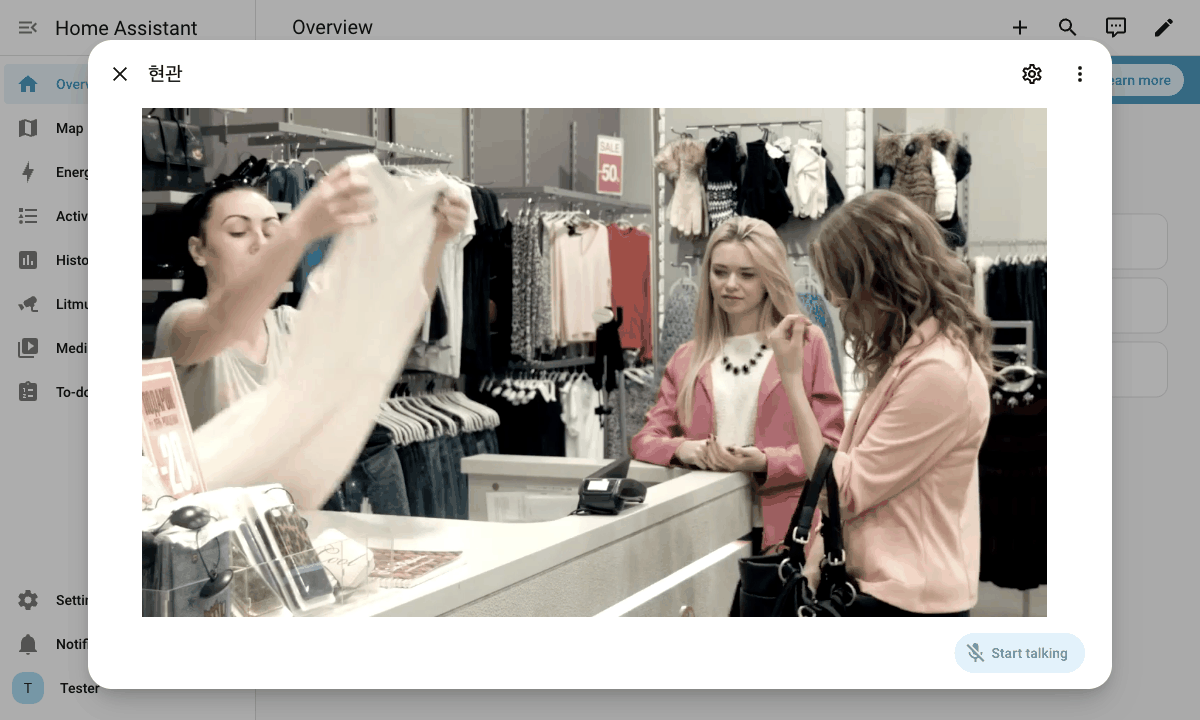
對於支援對講的攝影機,Home Assistant 2026.11 以上版本會在攝影機視窗中顯示對講按鈕。這是 Home Assistant 的實驗性功能,因此請先開啟。
- 在 Home Assistant 中前往設定 > 系統 > 實驗室功能,按一下雙向語音的啟用。
- 按一下攝影機開啟其視窗,然後按一下右下角的開始說話。只有透過 https 開啟 Home Assistant 時,瀏覽器才會使用麥克風。
在手機上接收通知
使用整合隨附的藍圖建立自動化,即可將 Litmus 通知傳送到 Home Assistant 手機 App。通知會顯示動作的標題和訊息,以及當時的圖片。點選通知即可播放該事件的錄影。
- 手機上必須安裝 Home Assistant App,並已登入此 Home Assistant。
- 在 Home Assistant 中前往設定 > 自動化與場景 > 藍圖,然後按一下匯入藍圖。
- 在藍圖位址中輸入 https://github.com/grablo/litmus-hass-integration/blob/main/blueprints/automation/litmus_nvr/notify.yaml,按一下預覽,然後按一下匯入藍圖。
- 在藍圖清單中,按一下Litmus NVR alert notification。
- 填寫下列欄位,然後按一下儲存。每台攝影機各建立一個自動化。
| 欄位 | 值 |
|---|---|
| Alert | 要接收通知的攝影機通知事件(例如「前門 通知」)。 |
| Phone | 接收通知的手機。 |
| Alert kinds | 要接收的通知種類。留空即可接收所有通知。 |
| Home Assistant address | 在手機上開啟 Home Assistant 時使用的位址(例如 https://example.ui.nabu.casa)。填寫位址後,點選通知會播放錄影;未填寫時,會開啟 Home Assistant App。 |
- 事件仍在進行時點選通知,會播放到目前為止已錄下的內容。事件結束後,會播放整個事件。
- 若要在外出時觀看錄影,請輸入可從外部連線的位址(Home Assistant Cloud 或您自行設定的位址)。家中位址(例如 http://192.168.0.5:8123)只能在同一個網路中開啟。
- 圖片和錄影不需登入 Home Assistant 即可開啟。可在通知後 7 天內開啟,且僅限最近 200 則通知。裝置重新啟動後,之前通知的圖片和錄影將無法再開啟。
- 已關閉錄影的攝影機,或該時間沒有錄影時,不會播放錄影。