將攝影機加入 Apple 家庭
每台攝影機都會以個別的攝影機加入「家庭」App。
開始之前
- iPhone 或 iPad 必須與裝置位於同一個網路中。
- 若要在外出時觀看影像或接收通知,需要家庭中樞(Apple TV 或 HomePod)。這是 Apple 家庭 的要求。
- 以 Docker 安裝的裝置必須使用 host 網路模式。提供的 docker-compose.yml 已使用 host 網路模式。
- 在設定 > 整合中開啟 Apple 家庭開關。在有動作的地點第一次開啟時,會出現重新啟動裝置視窗。按一下套用。第一次開啟時會下載所需的元件,進度會顯示為正在下載。在 Windows 上,如果出現防火牆視窗,請允許存取。
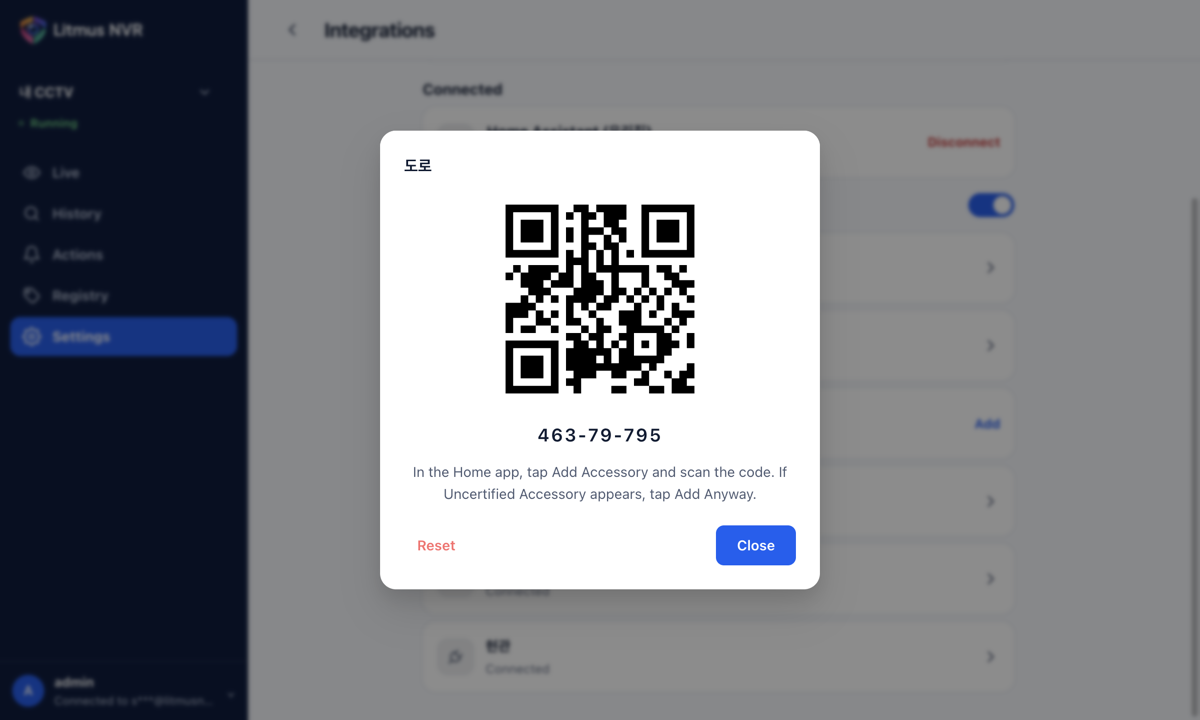
- 在 Apple 家庭 清單中按一下要加入的攝影機。視窗中會顯示該攝影機的 QR 碼和設定代碼。一次只會顯示一台攝影機的 QR 碼,因此「家庭」App 不會加錯攝影機。
- 在 iPhone 或 iPad 的「家庭」App 中點選「加入配件」,然後掃描視窗中的 QR 碼。
- 如果出現「未認證的配件」,請點選「強制加入」,然後依照「家庭」App 的指示操作。
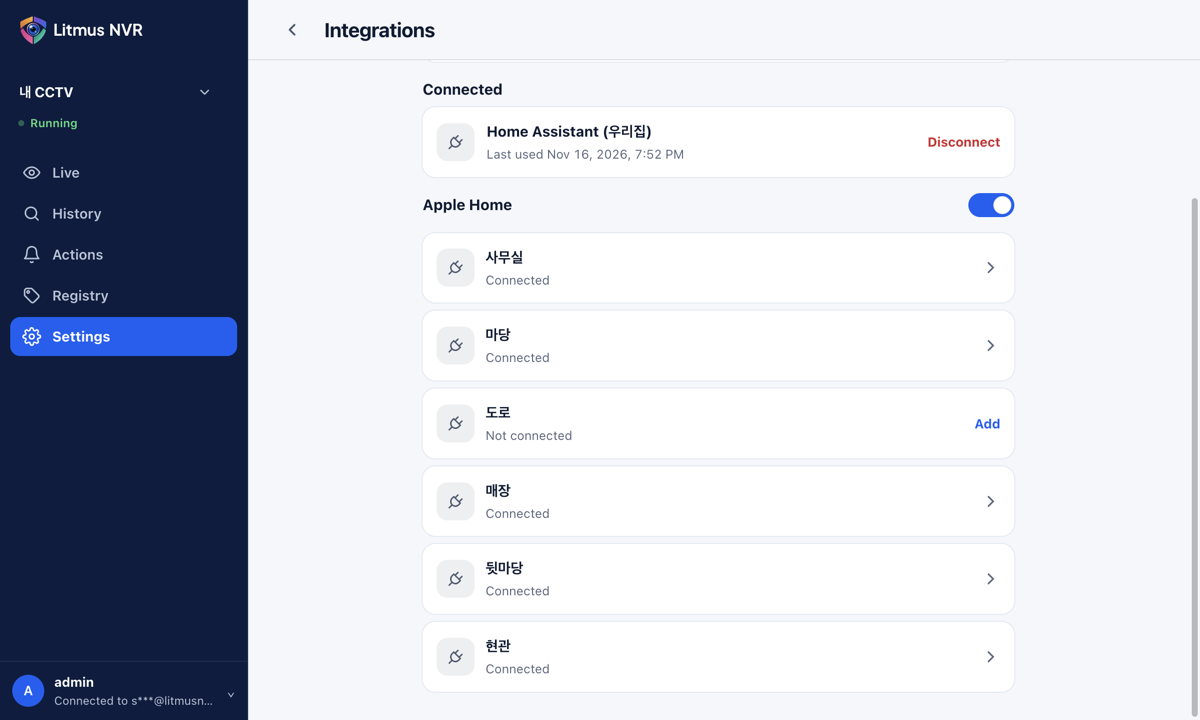
已加入的攝影機會顯示已連線。在「家庭」App 中可以使用即時影像、聲音、動作感測器,以及人、車輛和動物感測器。對於支援對講的攝影機,也可以從「家庭」App 對講。
- 在 Litmus 中重新命名攝影機後,攝影機在「家庭」App 中的連線會保留。
- 在 Litmus 中刪除攝影機後,攝影機會以無回應狀態留在「家庭」App 中。請在「家庭」App 中將其移除。
- 新的攝影機需使用其專屬 QR 碼另外加入「家庭」App。
- 重新啟動裝置,或關閉再開啟 Apple 家庭 開關後,不需要重新加入攝影機。
攝影機狀態
| 未連線 | 攝影機尚未加入「家庭」App。按一下攝影機即可顯示其 QR 碼和設定代碼。 |
| 已連線 | 攝影機已加入「家庭」App。 |
| 無法讀取配對資料 | 攝影機的配對資料已損毀。請使用重設建立新代碼,然後重新加入攝影機。 |
| 無法啟動 Apple 家庭,請再試一次。 | 關閉開關後再重新開啟。 |