PTZ カメラを操作する
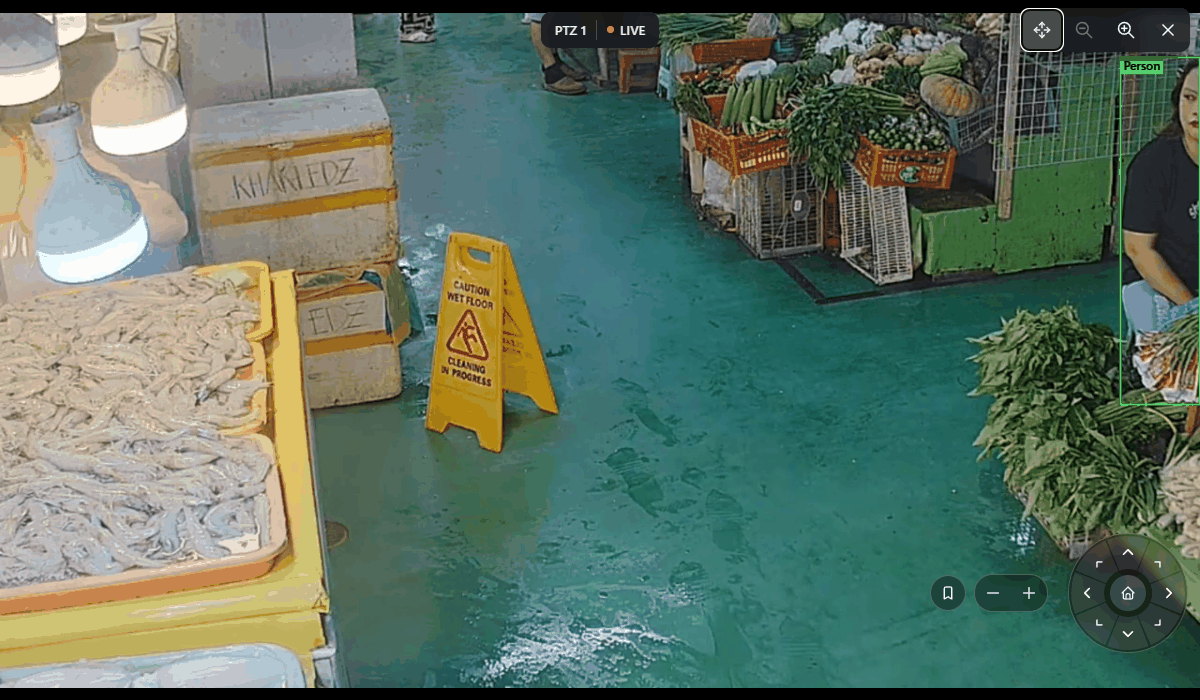
拡大表示で PTZ カメラのパン、チルト、ズームを操作し、カメラに保存された位置 (プリセット) に移動できます。
始める前に
- カメラを ONVIF で追加する必要があります。カメラを追加 で、一覧に ONVIF と表示されるカメラを追加してください (カメラを追加するを参照)。RTSP アドレスで追加したカメラは操作できません。
- カメラが ONVIF PTZ に対応している必要があります。PTZ アイコンは、対応しているカメラの拡大表示にだけ表示されます。機器のソフトウェア 2.6.0 以降で利用できます。
- ライブ で、カメラのタイルを拡大表示で開きます。
- 右上の PTZ アイコン (交差した矢印) をクリックします。映像の右下に方向パッドが表示されます。
- パッドの方向を押し続けます。押している間はカメラが動き、離すと止まります。押したまま別の方向にスライドすると、向きを変えられます。斜めの 4 方向にも動かせます。
- パッドの左にあるマイナスまたはプラスのアイコンを押し続けると、ズームアウトまたはズームインします。
- パッド中央のホームアイコンをクリックすると、カメラがホームポジションに移動します。カメラがホームポジションに対応している場合にだけ表示されます。
プリセット
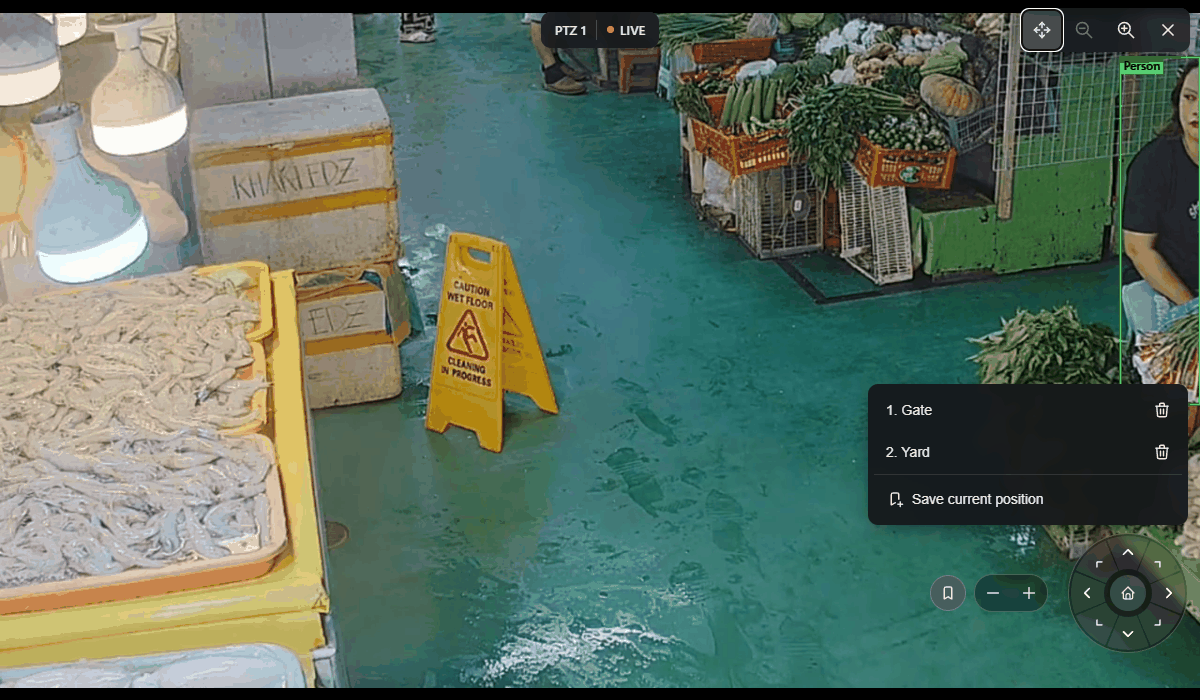
- パッドの左にあるブックマークアイコンをクリックします。カメラに保存されたプリセットの一覧が開きます。カメラがプリセットに対応している場合にだけ表示されます。
- プリセット名をクリックすると、カメラがその位置に移動します。
- 現在の位置を新しいプリセットとして保存するには、現在の位置を保存 をクリックし、名前を入力して 保存 をクリックします。
- プリセットを削除するには、名前の右にあるごみ箱アイコンをクリックし、削除 をクリックします。
- キーボードでも操作できます。矢印キーでカメラが動き、
+と-でズームイン、ズームアウトし、数字キーの 1 から 9 でその番号のプリセットに移動します。 - 動いている映像による誤検知を防ぐため、カメラが動いている間と、止まってからしばらくの間は検知を一時停止します。
- ウィンドウから離れたり、別のタブに切り替えたり、接続が切れたりすると、カメラは止まります。
- 共有メンバーがカメラを操作できるのは、場所のオーナーがその人に 話す・カメラを動かす を許可した場合だけです。プリセットの保存と削除はできません (場所を共有するを参照)。
PTZ カメラを操作するときのメッセージ
| メッセージ | 対処方法 |
|---|---|
| カメラを移動できませんでした。もう一度お試しください。 | カメラの接続状態を確認して、もう一度お試しください。 |
| この名前のプリセットはすでに存在します。 | 別の名前を入力してください。大文字と小文字、または前後の空白だけが異なる名前は、同じ名前とみなされます。 |
| カメラにこれ以上プリセットを保存できません。 | 使用していないプリセットを削除してから保存してください。 |
| カメラがこの名前を受け付けません。別の名前を入力してください。 | 短い名前を入力するか、別の文字を使用してください。 |