カメラを通して話す
スピーカーのあるカメラに自分の声を送ります。マイクは話す機能がオンの間だけ使用されます。
始める前に
- カメラが話す機能(ONVIF の双方向音声)に対応している必要があります。マイクアイコンは、対応しているカメラのタイルにだけ表示されます。機器のソフトウェア 2.4.0 以降で利用できます。
- ブラウザーがマイクを許可するのは、https のアドレスの場合と、機器と同じコンピューターで開いた画面の場合だけです。リモートアクセスの画面からは話せますが、同じネットワーク上の別のコンピューターで http のアドレスで開いたローカル画面からは話せません。
- ライブ で、カメラのタイルの右上にあるマイクアイコン(スピーカーアイコンの左)をクリックします。初めてのときにブラウザーがマイクの使用許可を求めた場合は、許可してください。
- アイコンが赤くなったら話します。声がカメラのスピーカーから流れます。
- 終了するには、マイクアイコンをもう一度クリックします。
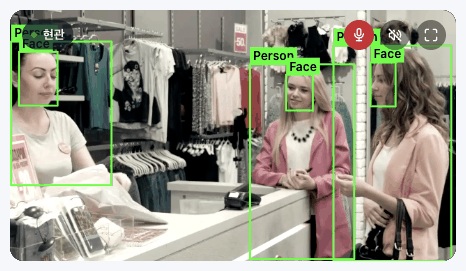
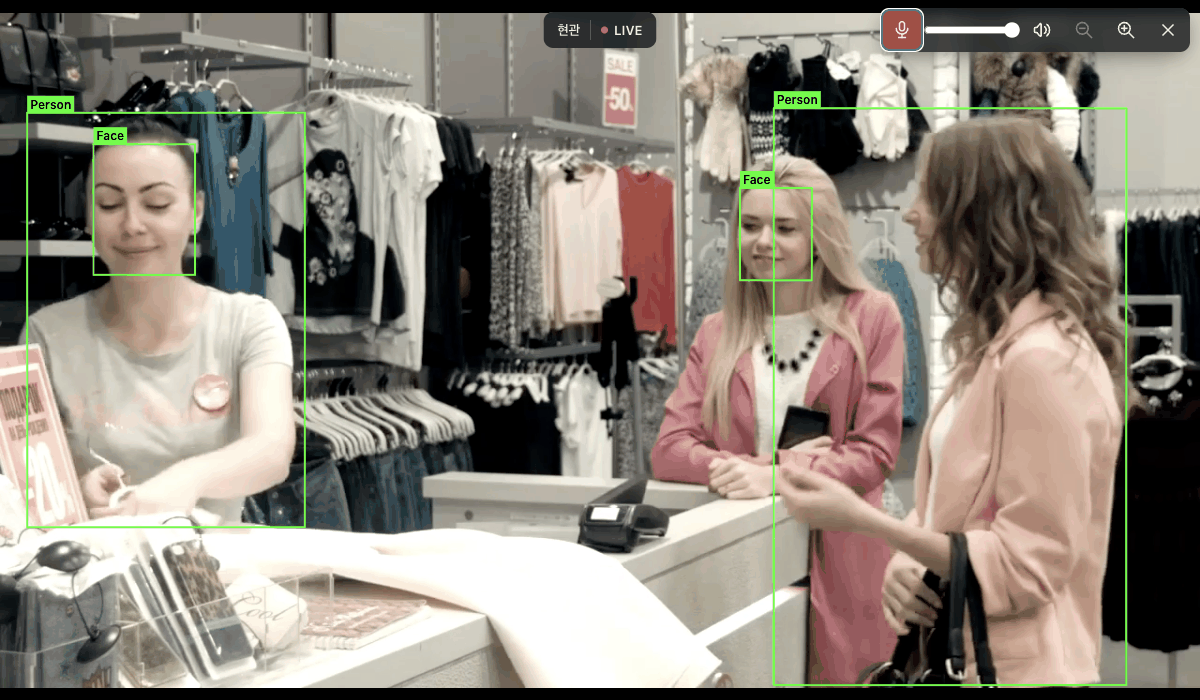
拡大表示では、右上の同じアイコンを使用します。
- 一度に話せるのは 1 台のカメラだけです。別のカメラで話す機能をオンにすると、前のカメラはオフになります。
- 別のタブに移動したり、接続が切れたりすると、話す機能は終了します。
- 話す機能をオンにしてからカメラに接続されるまで、約 1 秒かかります。
- 拡大表示では、マイクアイコンの右にある山形アイコンをクリックしてマイクを選べます。最初は 既定のマイク が選択されています。ほかのマイクは、一度話す機能をオンにしてマイクへのアクセスを許可すると、名前で一覧に表示されます。選択はこのブラウザーに保存され、そのマイクが接続されていない場合は既定のマイクが使用されます。
- Home Assistant と Apple Home からも話せます(Home Assistant で Litmus を使う)。
話すときのメッセージ
| メッセージ | 対処方法 |
|---|---|
| ほかのユーザーがこのカメラで話しています。 | 1 台のカメラで一度に話せるのは 1 人だけです。相手が終わってからもう一度お試しください。 |
| マイクは https のアドレスでのみ使用できます。 | リモートアクセスの画面を開くか、機器と同じコンピューターで Litmus を開いてください。 |
| マイクを使用できません。ブラウザのマイク権限を確認してください。 | ブラウザーのアドレスバーのサイト設定でマイクを許可してください。コンピューターにマイクが接続されていることを確認してください。 |
| カメラが通話を終了しました。もう一度お試しください。 | カメラが話す機能を終了しました。マイクアイコンをもう一度クリックしてください。 |
| カメラで話せませんでした。もう一度お試しください。 | カメラの接続状態を確認して、もう一度お試しください。 |
話す機能に対応したカメラ
ONVIF の双方向音声で G.711 の音声を受信するカメラに対応しています。AAC の音声のみを受け付けるカメラと、メーカー独自の方法でのみ話す機能を受け付けるカメラには対応しておらず、そのタイルにはマイクアイコンが表示されません。